
 Dzikri N. Hakim
Cara Membersihkan Cache HP – Pernahkah kamu merasa HP tiba-tiba melambat, aplikasi sering keluar sendiri, atau ruang penyimpanan cepat penuh meski jarang mengunduh file baru?
Masalah seperti ini biasanya terjadi karena cache yang terus bertambah setiap kali perangkat digunakan.
Banyak orang belum tahu bahwa data sementara dari berbagai aplikasi bisa mempengaruhi kinerja HP dalam jangka panjang.
Kabar baiknya, kamu tidak perlu buru-buru mengganti HP atau melakukan reset pabrik untuk mengatasi masalah ini.

Dengan membersihkan cache HP secara rutin, perangkatmu bisa kembali cepat dan nyaman digunakan untuk belajar, main game, menonton video, atau bermain media sosial.
Table of Contents
Apa Itu Cache HP?
Cache adalah data sementara yang disimpan aplikasi atau sistem agar proses membuka informasi jadi lebih cepat saat digunakan lagi.
Data ini membantu aplikasi berjalan lancar, tapi jika menumpuk bisa memenuhi ruang penyimpanan dan membuat HP jadi lambat.
Tanda-tanda Cache Sudah Terlalu Penuh
Penumpukan cache biasanya tidak terasa dalam satu atau dua hari. Namun, jika dibiarkan lama, kamu bisa melihat beberapa tanda berikut.
1. Penyimpanan Cepat Penuh
Ruang penyimpanan bisa berkurang sedikit demi sedikit karena cache bertambah setiap kali kamu memakai aplikasi. Akibatnya, HP-mu jadi susah menyimpan foto, video, atau aplikasi baru.
2. Aplikasi Sering Crash
Cache yang rusak atau terlalu banyak bisa membuat aplikasi error. Hal ini sering menyebabkan aplikasimu tiba-tiba keluar sendiri saat dipakai.
3. HP Terasa Lambat
Terlalu banyak data sementara bisa membebani sistem. Akibatnya, proses membuka aplikasi atau berpindah menu jadi lebih lambat dari biasanya.
4. Browser Lemot
Browser menyimpan banyak cache seperti gambar, skrip, dan data situs web. Jika cache menumpuk, kamu kesulitan membuka halaman internet dengan cepat.
5. Muncul Error Saat Membuka Aplikasi
Beberapa aplikasi bisa gagal memuat data dengan benar karena cache lama. Ini bisa menyebabkan pesan error atau tampilan aplikasimu di HP jadi tidak sempurna.
Manfaat Membersihkan Cache HP
Membersihkan cache tidak hanya menghemat ruang penyimpanan. Kebiasaan sederhana ini juga bisa membantu menjaga kinerja HP-mu dalam jangka panjang.
1. Membuat HP Lebih Ringan
Cache yang menumpuk bisa membebani sistem dan memperlambat HP. Setelah dibersihkan, HP biasanya terasa lebih cepat dan kamu bisa berpindah aplikasi dengan lancar.
2. Mengosongkan Ruang Penyimpanan
Beberapa aplikasi bisa menyimpan cache hingga ratusan megabyte. Dengan menghapus cache, kamu bisa menambah ruang penyimpanan tanpa menghapus file penting.
3. Mengatasi Aplikasi Error
Cache yang rusak sering menyebabkan aplikasi bermasalah. Membersihkan cache HP bisa membantu aplikasi memulai ulang data sementara yang baru.
4. Mempercepat Kinerja Aplikasi
Walaupun cache bisa mempercepat aplikasi, cache yang terlalu lama justru bisa menimbulkan masalah. Pembersihan cache di HP membuat aplikasi di dalamnya memuat data baru dengan lebih baik dan berjalan lebih stabil.
5. Mengurangi Risiko Lag
Perangkat yang kelebihan data sementara lebih mudah mengalami lag. Dengan rutin membersihkan cache, sistem punya ruang kerja lebih lega dan penggunaan jadi lebih nyaman.
Perbedaan Clear Cache dan Clear Data
| Aspek | Clear Cache | Clear Data |
| Data yang dihapus | Data sementara | Seluruh data aplikasi |
| Akun login | Tetap tersimpan | Bisa terhapus |
| Pengaturan aplikasi | Tetap ada | Kembali ke default |
| Risiko kehilangan data | Sangat kecil | Lebih tinggi |
| Tujuan utama | Membersihkan cache | Reset aplikasi |
Cara Membersihkan Cache HP Android
Setiap merk Android punya tampilan menu yang sedikit berbeda, tapi langkah dasarnya biasanya hampir sama.
Mari ikuti langkah-langkah sederhananya di bawah ini:
1. Melalui Menu Pengaturan
- Buka aplikasi Pengaturan di HP Android.
- Pilih menu Aplikasi atau Apps.
- Cari dan pilih aplikasi yang ingin dibersihkan.
- Masuk ke menu Penyimpanan (Storage).
- Ketuk Hapus Cache (Clear Cache).
- Tunggu beberapa detik hingga proses selesai.
2. Menghapus Cache Aplikasi Tertentu
- Buka Pengaturan.
- Pilih Aplikasi.
- Pilih aplikasi yang paling sering digunakan seperti Instagram, TikTok, atau WhatsApp.
- Masuk ke Storage & Cache.
- Periksa ukuran cache yang tersimpan.
- Tekan Hapus Cache untuk menghapus data sementara tanpa menghilangkan akun atau data utama aplikasi.
3. Menghapus Cache Melalui File Manager
- Buka aplikasi File Manager atau Pengelola File.
- Pilih menu Pembersihan Penyimpanan, Storage Manager, atau Pembersih.
- Jalankan pemindaian penyimpanan.
- Pilih file cache atau file sementara yang ditemukan.
- Ketuk Bersihkan atau Clean.
- Tunggu hingga proses selesai.
Cara Membersihkan Cache HP iPhone
iPhone memang tidak punya tombol Clear Cache untuk semua aplikasi seperti Android. Tapi, kamu tetap bisa mengurangi cache dengan beberapa cara berikut.
1. Melalui Menu Pengaturan
- Buka aplikasi yang ingin dibersihkan.
- Masuk ke menu Settings aplikasi.
- Cari menu Storage, Cache, atau Data Usage jika tersedia.
- Pilih Clear Cache.
- Tunggu hingga proses selesai.
2. Menghapus Cache Aplikasi dengan Offload App
- Buka Pengaturan.
- Pilih General.
- Masuk ke iPhone Storage.
- Pilih aplikasi yang ingin dibersihkan.
- Ketuk Offload App.
- Konfirmasi proses.
- Instal kembali aplikasi jika diperlukan.
3. Menghapus Cache Safari
- Buka Settings.
- Pilih Apps lalu Safari.
- Gulir ke bawah dan pilih Clear History and Website Data.
- Tentukan rentang waktu penghapusan.
- Ketuk Clear History untuk mengonfirmasi.
4. Restart iPhone untuk Membersihkan Cache Sementara
- Tekan dan tahan tombol daya sesuai tipe iPhone.
- Pilih Slide to Power Off.
- Tunggu sekitar 30 detik.
- Nyalakan kembali iPhone.
- Sistem akan menghapus sebagian cache sementara yang tidak diperlukan.
Cara Menghapus Cache Menggunakan Aplikasi Tambahan
Kalau ingin cara yang lebih praktis, kamu bisa memakai aplikasi pembersih dari pihak ketiga. Pastikan untuk mengunduh aplikasinya hanya dari sumber resmi.
1. CCleaner
- Unduh dan instal CCleaner dari Google Play Store atau App Store.
- Buka aplikasi dan berikan izin akses penyimpanan.
- Pilih menu Quick Clean.
- Tunggu proses pemindaian.
- Centang data cache yang ingin dihapus.
- Ketuk Finish Cleaning.
- Tunggu hingga proses selesai.
2. Files by Google
- Unduh dan buka Files by Google.
- Berikan izin akses penyimpanan.
- Masuk ke tab Bersihkan (Clean).
- Cari kategori File Sampah, Cache Aplikasi, atau File Tidak Diperlukan.
- Ketuk Bersihkan.
- Konfirmasikan penghapusan.
- Tunggu hingga proses selesai.
3. AVG Cleaner
- Instal aplikasi AVG Cleaner.
- Berikan izin akses penyimpanan.
- Ketuk tombol Scan.
- Tunggu proses analisis.
- Pilih kategori file yang ingin dibersihkan.
- Tekan Clean.
- Tunggu hingga ruang penyimpanan berhasil dibebaskan.
Tips Agar HP Tidak Cepat Lemot
Selain membersihkan cache, ada beberapa kebiasaan yang sebaiknya kamu lakukan agar performa HP tetap optimal.
1. Hapus Cache Secara Berkala
Membersihkan cache HP setiap beberapa minggu bisa membantu ruang penyimpanan tetap lega. Cara ini juga mencegah penumpukan data sementara yang berlebihan.
2. Uninstall Aplikasi Tidak Terpakai
Aplikasi yang jarang dipakai tetap bisa menghabiskan ruang penyimpanan. Menghapusnya akan membantu meringankan beban sistem.
3. Sisakan Ruang Penyimpanan
Usahakan selalu ada ruang kosong di memori internal. Penyimpanan yang terlalu penuh bisa membuat HP jadi lambat.
4. Perbarui Aplikasi Secara Rutin
Developer sering merilis pembaruan untuk memperbaiki bug dan meningkatkan performa aplikasi. Jadi, jangan abaikan notifikasi update.
5. Gunakan Penyimpanan Cloud
Foto, video, dan dokumen bisa dipindahkan ke layanan cloud. Cara ini membantu mengurangi beban memori internal tanpa harus menghapus file penting.
HP Lebih Cepat dan Nyaman dengan Cache yang Bersih
Cache adalah data sementara yang membantu aplikasi dan sistem bekerja lebih cepat. Tapi jika terlalu banyak, cache bisa membuat penyimpanan cepat penuh, aplikasi sering error, dan performa HP jadi lambat.
Maka dari itu, membersihkan cache HP secara rutin adalah langkah sederhana untuk menjaga kinerja perangkat tetap stabil tanpa harus menghapus data penting.
Masih sering mengalami HP lemot? Coba terapkan cara menghapus cache HP Android dan iPhone di atas secara rutin supaya perangkatmu tetap cepat, ringan, dan nyaman digunakan setiap hari!
Penulis: Ivory Ayeisha
Rekomendasi Buku Komputer & Teknologi Informasi
1. Sistem Operasi: Konsep Membuat & Mengoperasikan Linux, OpenWRT, dan Android
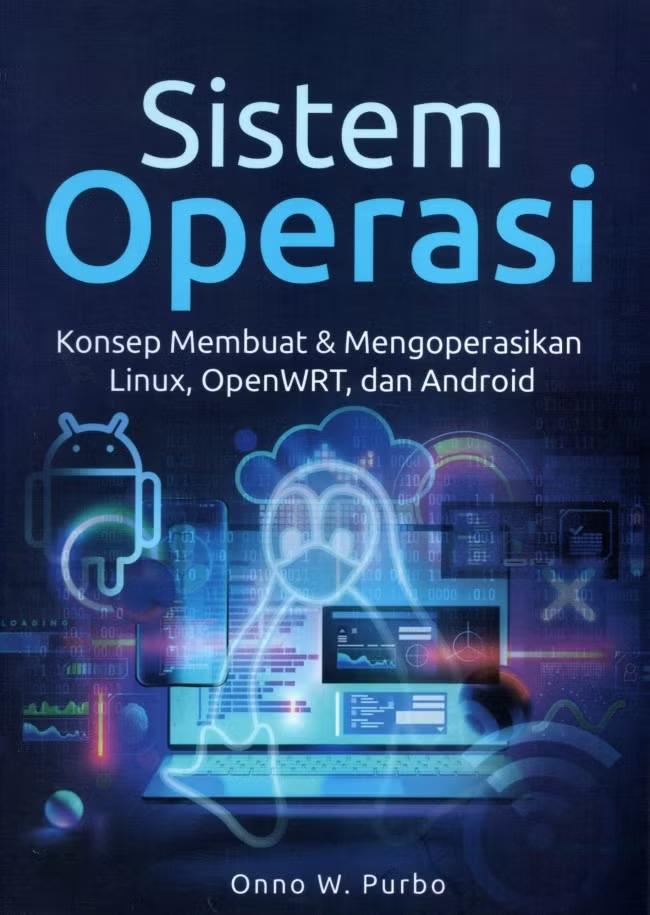

Buku ini disusun berdasarkan pengalaman penulis dalam mengajar mata kuliah Sistem Operasi selama lebih dari sepuluh tahun, sehingga materi yang disajikan telah teruji membantu mahasiswa memahami konsep dan praktik sistem operasi secara lebih mendalam.
Melalui pembahasan yang terstruktur dan pendekatan eksploratif, pembaca diajak untuk tidak hanya memahami cara kerja Linux, OpenWRT, dan Android, tetapi juga membangun kepercayaan diri untuk mengembangkan serta memodifikasi sistem operasi sesuai kebutuhan.
2. Teknologi IoT
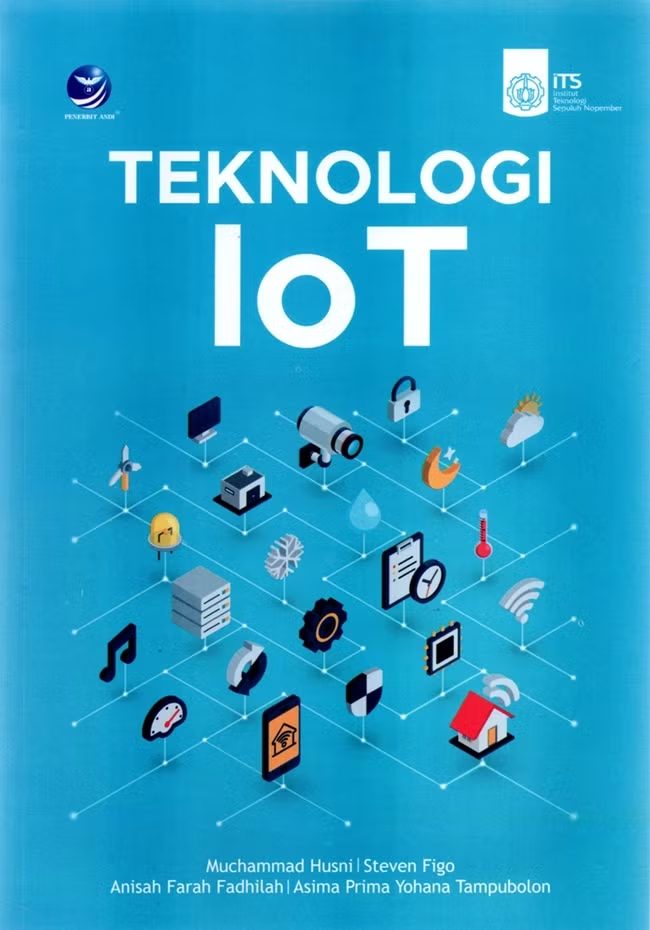
Buku Teknologi IoT memberikan pemahaman yang komprehensif mengenai Internet of Things (IoT), mulai dari konsep dasar, arsitektur sistem, hingga penerapannya dalam berbagai sektor industri modern.
Selain membahas komponen penting seperti sensor, jaringan komunikasi, cloud computing, dan keamanan data, buku ini juga mengulas tren teknologi masa depan seperti AIoT, blockchain, dan jaringan 5G yang semakin memperluas potensi pengembangan solusi berbasis IoT.
3. Pengantar Sistem Informasi
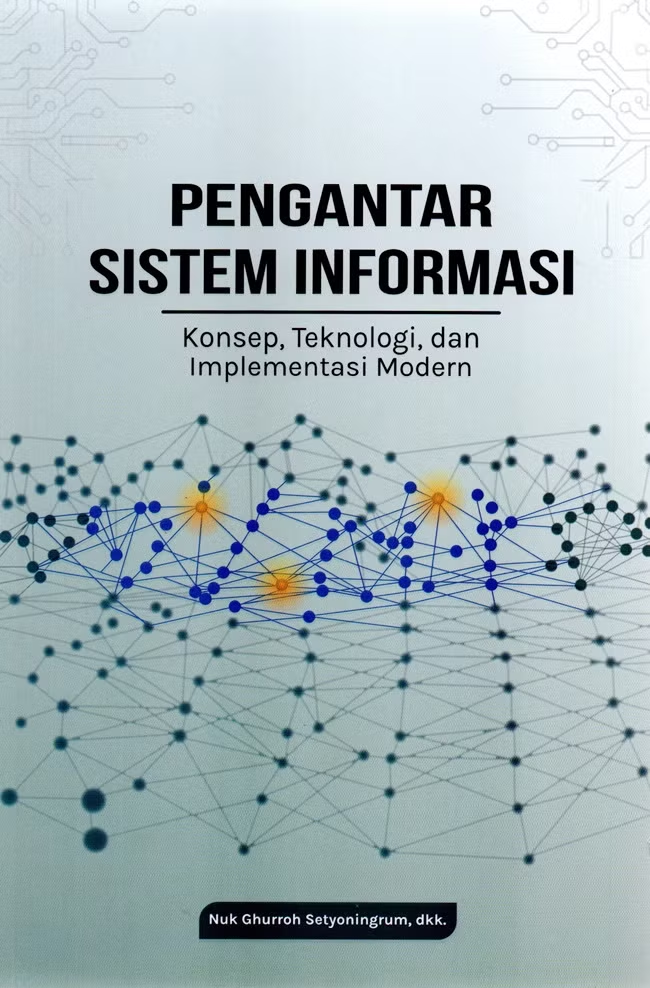
Buku Pengantar Sistem Informasi: Konsep, Teknologi, dan Implementasi Modern membahas secara menyeluruh peran sistem informasi sebagai fondasi penting dalam mendukung operasional organisasi di era digital.
Pembaca akan mempelajari berbagai jenis sistem informasi, teknologi pendukungnya, hingga penerapannya dalam dunia bisnis, pendidikan, kesehatan, dan pemerintahan, lengkap dengan pembahasan tren terkini seperti big data, kecerdasan buatan, Internet of Things, dan blockchain.
4. Teknologi Komputasi Awan
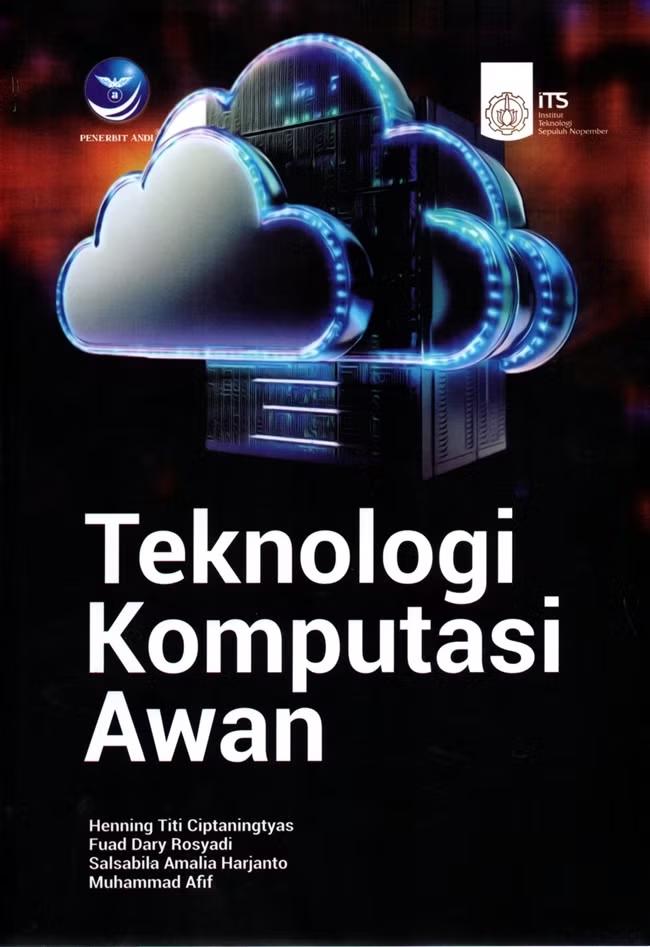
Buku Teknologi Komputasi Awan menghadirkan panduan lengkap untuk memahami konsep cloud computing, mulai dari pengenalan dasar hingga implementasi teknis dan strategis dalam dunia bisnis modern.
Selain menjelaskan manfaat, tantangan, dan aspek keamanan komputasi awan, buku ini juga memberikan wawasan praktis mengenai proses adopsi layanan cloud, pengelolaan risiko, serta langkah-langkah yang dapat dilakukan untuk memaksimalkan penggunaan teknologi ini secara efektif.
5. Pengenalan Sistem Informasi Edisi Revisi
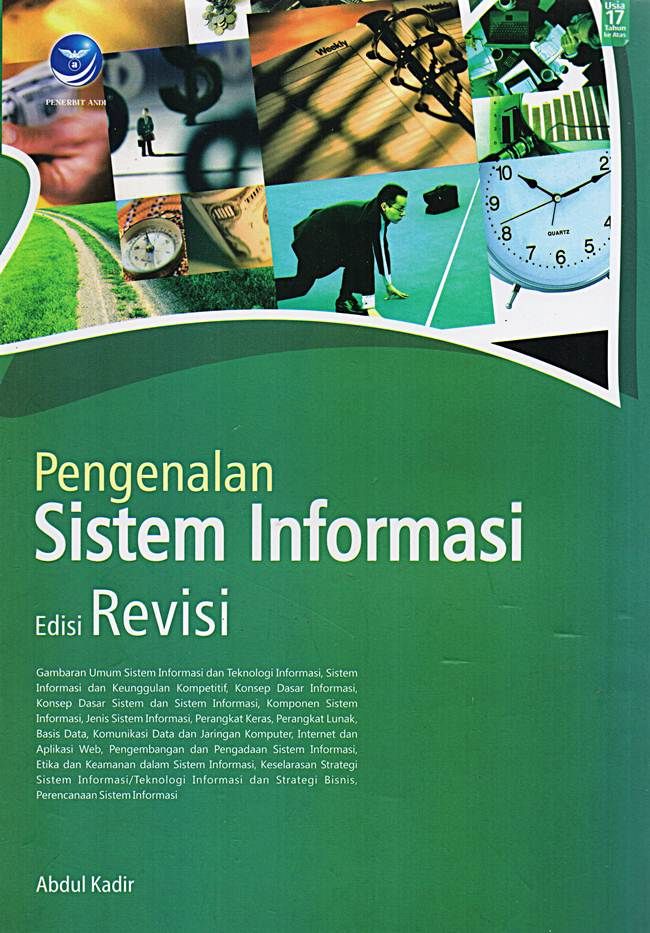
Buku Pengenalan Sistem Informasi Edisi Revisi mengupas berbagai aspek penting sistem informasi, mulai dari konsep dasar, komponen penyusun, teknologi pendukung, hingga proses pengembangan dan perencanaannya dalam sebuah organisasi.
Dengan bahasa yang mudah dipahami dan pembahasan yang sistematis, buku ini cocok digunakan sebagai referensi bagi mahasiswa maupun pembaca umum yang ingin memahami bagaimana sistem informasi berperan dalam meningkatkan efektivitas, efisiensi, dan daya saing di era digital.
- Aktivitas Teamwork Indoor
- Aktivitas Outdoor Ekstrem
- Apa Itu Escape Room Activity
- Apa Itu Trivia Night
- Asal Usul Sepatu Roda
- Blind Box Labubu
- Blind Box Miniso
- Blind Box Pop Mart
- Blind Box Sanrio
- Blind Box Smiski
- Blind Box Zootopia
- Bola Padel
- Cara Bermain Trivia Night
- Cara Membersihkan Cache HP
- Cara Membersihkan Google Drive
- Cara Membuat Plot Twist untuk Cerita Fiksi
- Cara Cek NPWP dengan NIK
- Cara Mengurangi Screen Time
- Cara Perpanjang E-visa Indonesia
- Curug Bidadari
- Curug Cipanas
- Curug Naga
- Curug Putri Kencana
- Curug Terindah di Bogor
- Curug Walet Bogor
- Contoh Pertanyaan Trivia Night
- Counter Suyou
- Counter Yin
- Counter Granger Mobile Legends
- Counter Kalea Mobile Legends
- Counter Sora Mobile Legends
- Ide Acara Trivia Night
- Ide Escape Room untuk Team Building
- Kapan Waktu yang Tepat Untuk Mudik
- Kenapa Gaji di Indonesia Kecil
- Mengenal Arah Mata Angin
- Tugas Software Engineer
- Pekerjaan untuk Ekstrovert
- Perbedaan Boneka dan Plushies
- Perlengkapan ke Curug
- Tema Trivia Night
- Tips Fotografi Air Terjun
- Tradisi Unik Lebaran
