
 Vania Andini
menghitung jumlah data di excel – Excel itu ibarat sahabat setia di dunia kerja dan urusan sehari-hari. Dari bikin laporan kantor, mencatat keuangan pribadi, sampai mengatur data besar, Excel selalu hadir. Tapi… kadang hal yang terlihat sepele, seperti menghitung jumlah data di Excel, bisa bikin kita garuk-garuk kepala kalau belum tahu triknya. Tenang, di artikel ini kita bakal bahas cara menghitung data di Excel mulai dari dasar hingga tips canggih, lengkap dengan contoh tabel, fungsi-fungsi praktis, dan rekomendasi buku buat kamu yang pengen jago Excel lebih cepat.
Singkatnya, menghitung data itu nggak cuma soal angka doang. Dengan tahu jumlah data, kamu bisa:
- Menganalisis tren – Misal, pengen tahu berapa banyak produk A terjual dalam sebulan. Dengan jumlah data yang akurat, kamu bisa langsung lihat tren penjualan.
- Memvalidasi data – Kadang data bisa hilang atau ada duplikat. Dengan menghitung data, kamu bisa pastikan semuanya lengkap dan rapi.
- Menyederhanakan laporan – Data yang terhitung rapi bikin laporan lebih enak dibaca dan insight lebih gampang didapat.
Dan enaknya lagi, cara menghitung data di Excel itu bisa sangat cepat kalau pakai trik yang tepat. Jadi, setelah kita tahu kenapa hal ini penting, sekarang waktunya masuk ke bagian cara paling dasar untuk menghitung data di Excel, yang gampang banget bahkan buat pemula sekalipun.
Table of Contents
Cara Dasar Menghitung Jumlah Data di Excel
Menghitung data di Excel itu sebenernya nggak sesulit yang dibayangin. Ada beberapa fungsi dasar yang bakal bikin kamu bisa cepat tahu jumlah data, entah itu angka, teks, atau kombinasi keduanya. Yuk kita mulai dari yang paling gampang dulu.

1. Menggunakan Fungsi COUNT
Fungsi COUNT ini paling simpel dan sering dipakai. Dia cuma menghitung sel yang berisi angka saja. Jadi, kalau di dalam kolom ada teks atau sel kosong, nggak akan ikut dihitung.
Contoh Kasus:
Misal kamu punya data penjualan di kolom A dari A2 sampai A10, dan pengen tahu berapa angka yang ada:
=COUNT(A2:A10)
Hasilnya akan menunjukkan jumlah sel yang berisi angka di range itu.
Ringkasan Mudahnya:
- COUNT = menghitung sel berisi angka saja.
- Cocok buat laporan penjualan, stok barang, atau nilai ulangan di sekolah.
Jadi, kalau datamu hanya angka, COUNT sudah cukup. Tapi, kadang kan data kita nggak cuma angka, ada nama, keterangan, atau campuran angka dan teks. Nah, di situ fungsi COUNTA dan COUNTIF bakal lebih fleksibel. Yuk, kita lanjut ke bagian itu supaya bisa hitung data campuran dengan mudah.
2. Menggunakan Fungsi COUNTA
Kalau sebelumnya kita pakai COUNT untuk angka saja, sekarang ada COUNTA yang jauh lebih fleksibel. Fungsi ini bisa menghitung semua sel yang tidak kosong, termasuk teks, angka, simbol, atau tanggal. Jadi, kalau kolommu campur antara nama, angka, dan catatan, COUNTA bisa langsung kasih total tanpa repot.
Contoh Penggunaan:
Misal kamu punya daftar nama di kolom A dari A2 sampai A10, beberapa sel kosong di antaranya:
=COUNTA(A2:A10)
Hasilnya akan menunjukkan jumlah sel yang terisi. Sel kosong nggak akan ikut dihitung, jadi kamu bisa cepat tahu berapa banyak data yang aktif.
Ringkasan Mudahnya:
- COUNTA = menghitung semua sel yang terisi, nggak peduli isinya apa.
- Cocok untuk daftar nama, daftar hadir, komentar, atau catatan campuran.
Dengan COUNTA, kamu bisa langsung tahu berapa sel yang “hidup” di datamu. Tapi, kadang kita juga butuh hitung data berdasarkan kondisi tertentu, misalnya berapa siswa yang nilainya di atas 80 atau berapa produk yang laku lebih dari 50 unit. Nah, di sini fungsi COUNTIF bakal jadi penyelamatmu. Yuk, kita lanjut ke COUNTIF supaya hitung data sesuai kriteria lebih gampang!
3. Menggunakan Fungsi COUNTIF
Nah, kalau sebelumnya COUNTA menghitung semua sel yang terisi, COUNTIF ini berguna banget kalau kamu mau menghitung data dengan kondisi tertentu. Misalnya, pengen tahu berapa siswa yang nilainya di atas 80, atau berapa kali kata tertentu muncul di daftar.
Contoh Penggunaan:
- Hitung berapa banyak siswa yang nilainya lebih dari 80:
=COUNTIF(B2:B20, “>80”)
- Hitung berapa kali muncul kata “Gramedia” di kolom C:
=COUNTIF(C2:C50, “Gramedia”)
Ringkasan Mudahnya:
COUNTIF = menghitung sel berdasarkan kriteria tertentu.
Sangat berguna buat analisis spesifik, filtering, atau bikin laporan cepat.
Dengan COUNTIF, kamu bisa lebih selektif dalam menghitung data. Tapi, kadang data kita nggak cuma punya satu kriteria, kan? Misal, pengen hitung siswa yang nilainya >80 dan kehadirannya ?18 kali. Nah, di sinilah COUNTIFS berperan, karena dia bisa pakai lebih dari satu kriteria sekaligus. Yuk, kita lanjut ke COUNTIFS biar bisa menghitung data kompleks tanpa ribet!
4. Menggunakan Fungsi COUNTIFS
Kalau COUNTIF cuma bisa pakai satu kriteria, COUNTIFS adalah versi upgrade-nya yang bisa pakai beberapa kriteria sekaligus. Jadi, kalau datamu agak kompleks, misal mau hitung berdasarkan dua atau lebih kondisi, COUNTIFS bakal jadi penyelamat.
Contoh Penggunaan:
- Hitung penjualan Produk A di bulan Januari:
=COUNTIFS(A2:A100, “Produk A”, B2:B100, “Januari”)
- Hitung siswa yang nilainya >80 dan kehadirannya lebih dari 15 kali:
=COUNTIFS(C2:C50, “>80”, D2:D50, “>15”)
Ringkasan Mudahnya:
COUNTIFS = menghitung sel dengan multi kriteria.
Cocok buat analisis data besar, laporan kompleks, atau kondisi multi-filter yang pengen cepat kelar.
Dengan COUNTIFS, kamu bisa menghitung data yang lebih spesifik tanpa harus ribet nyaring satu per satu. Dan enaknya lagi, setelah kita ngerti semua fungsi dasar ini, ada beberapa tips cepat supaya menghitung data di Excel lebih efisien, terutama kalau datamu banyak atau campur-campur. Yuk, kita masuk ke tips praktis berikutnya!
Tips Menghitung Data di Excel dengan Lebih Cepat
Selain pakai fungsi dasar seperti COUNT, COUNTA, COUNTIF, dan COUNTIFS, ada beberapa tips praktis yang bikin menghitung data di Excel jadi lebih cepat dan efisien. Ini cocok banget kalau datamu banyak atau campur-campur.
1. Gunakan Filter
-
- Aktifkan filter di kolom datamu, pilih kondisi tertentu, dan Excel otomatis menampilkan jumlah data di status bar.
- Cara ini cepat banget buat cek jumlah data tanpa harus nulis formula.
2. GunakaN Tabel
-
- Convert range data menjadi tabel dengan shortcut Ctrl + T.
- Keuntungannya, formula otomatis menyesuaikan saat data bertambah atau dikurangi, jadi nggak perlu repot edit range.
3. Gunakan SUBTOTAL
-
- Fungsi SUBTOTAL bisa menghitung hanya data yang terlihat setelah filter.
- Contoh:
=SUBTOTAL(3, A2:A100)
Angka 3 berarti menghitung sel yang tidak kosong (non-empty). Cocok buat laporan dinamis atau data yang sering difilter.
4. Gunakan Pivot Table
-
- Buat data besar lebih mudah dianalisis. Pivot table bisa langsung menghitung jumlah data, jumlah unik, dan membuat ringkasan dengan cepat.
- Bahkan kamu bisa tarik beberapa kriteria sekaligus tanpa ribet bikin formula manual.
Dengan tips ini, menghitung data nggak cuma cepat tapi juga lebih akurat.
Nah, biar nggak cuma teori, kadang kita butuh contoh tabel nyata supaya semua fungsi dan tips ini lebih gampang dipahami. Yuk, sekarang kita bikin contoh praktis yang bisa langsung kamu coba di Excel!
Contoh Tabel Menghitung Data di Excel
Supaya semua yang kita bahas sebelumnya nggak cuma teori, mari kita lihat contoh tabel sederhana yang bisa langsung dicoba di Excel:
| No | Nama Siswa | Nilai | Kehadiran |
| 1 | Rani | 85 | 18 |
| 2 | Dika | 78 | 20 |
| 3 | Sari | 90 | 19 |
| 4 | Budi | 60 | 16 |
| 5 | Tia | 88 | 21 |
Contoh Formula:
- =COUNT(B2:B6) ? menghitung berapa sel berisi angka (nilai) ? hasil: 5
- =COUNTA(A2:A6) ? menghitung berapa sel terisi (nama) ? hasil: 5
- =COUNTIF(B2:B6, “>80”) ? menghitung siswa dengan nilai >80 ? hasil: 3
- =COUNTIFS(B2:B6, “>80”, D2:D6, “>=18”) ? nilai >80 & kehadiran ?18 ? hasil: 3
Dengan contoh ini, kamu bisa langsung praktek dan lihat hasilnya secara real-time di Excel. Nggak cuma bikin cepat paham, tapi juga bikin kerjaan lebih rapi dan terstruktur.
Selain praktik langsung, belajar dari buku juga bisa bikin skill Excel-mu lebih tajam. Apalagi kalau mau ngerti formula, trik, dan tips yang jarang diketahui orang. Yuk, kita lihat beberapa rekomendasi buku Excel yang bisa bikin kamu jago dari dasar sampai tingkat mahir!
Rekomendasi Buku Belajar Excel
Kalau kamu mau serius mendalami Excel dan nggak cuma ngerti fungsi dasar, belajar dari buku bisa banget bantu kamu naik level. Gramedia punya beberapa rekomendasi buku keren yang bisa jadi teman belajar:
1. Rumus dan Fungsi Terapan pada Microsoft Excel untuk Mengolah Data dan Laporan


Ingin mahir mengolah data dan laporan di Excel tanpa pusing? Rumus dan Fungsi Terapan pada Microsoft Excel untuk Mengolah Data dan Laporan hadir sebagai panduan lengkap, dari dasar hingga teknik rumus dan fungsi yang lebih canggih. Dengan langkah-langkah praktis, latihan nyata, dan file latihan di CD, buku ini bikin belajar Excel jadi lebih mudah, cepat, dan langsung bisa diterapkan. Cocok banget buat kamu yang pengen kerja lebih efisien dan profesional.
2. Pintar Microsoft Excel 2021

Bingung belajar Excel, apalagi soal rumus dan trik-triknya? Pintar Microsoft Excel 2021 hadir sebagai panduan cepat dan menyenangkan untuk menguasai Excel dari dasar hingga tingkat mahir. Mulai dari Excel Basic, puluhan trik praktis, berbagai rumus dan fungsi penting, hingga Macro & VBA, semua dijelaskan dengan langkah-langkah mudah dipahami. Cocok banget buat kamu yang ingin belajar cepat, langsung praktek, dan bikin pekerjaan jadi lebih efisien.
3. Buku Pintar Membuat Dashboard dan Visualisasi Data dengan Microsoft Excel 2021

Ingin laporanmu terlihat profesional dan langsung “ngomong” lewat visual? Buku ini jadi jalan pintasnya. Buku Pintar Membuat Dashboard dan Visualisasi Data dengan Microsoft Excel 2021 mengajarkan langkah demi langkah membuat dashboard yang rapi, informatif, dan mudah dipahami, bahkan kalau kamu belum pernah bikin sebelumnya. Disusun dari pengalaman nyata dan materi terkurasi, buku ini memandu kamu lewat 11 bab yang praktis dan penuh ilustrasi. Cocok banget buat kamu yang ingin naik level dalam analisis data dan bikin laporan yang langsung standout di kantor.
4. Buku Latihan Microsoft Excel
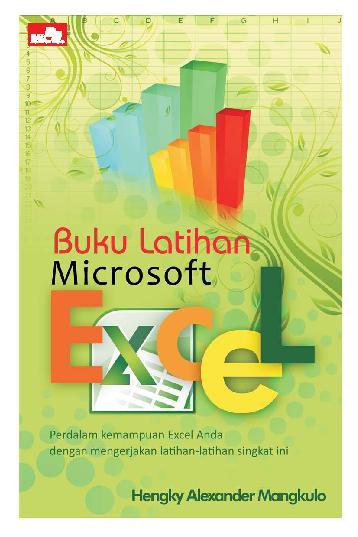
Kalau kamu ingin benar-benar jago Excel, nggak cukup cuma baca teori, kamu butuh latihan yang tepat. Buku Latihan Microsoft Excel hadir sebagai paket lengkap berisi latihan-latihan praktis yang langsung mengasah skillmu dari dasar hingga mahir. Mulai dari worksheet, formula, fungsi, tabel, chart, sampai teknik impor data, semuanya dibahas dengan cara yang sederhana tapi ngena. Cocok banget buat kamu yang ingin upgrade kemampuan Excel secara cepat lewat praktik nyata. Dijamin, makin kamu latihan, makin kerasa peningkatannya!
5. Microsoft Excel untuk Keterampilan Vokasional

Butuh buku Excel yang benar-benar relevan dengan dunia kerja? Microsoft Excel untuk Keterampilan Vokasional adalah jawabannya. Buku ini nggak cuma ngajarin cara pakai Excel, tapi langsung mengarahkan kamu ke skill-skill praktis yang dipakai di industri, mulai dari administrasi nilai, analisis biaya & laba, harga jual, laporan keuangan, pajak, sampai dashboard dan analisis lanjutan. Semuanya dibahas lewat studi kasus nyata yang jarang banget kamu temukan di buku lain. Ditulis dengan bahasa yang sederhana dan mudah diikuti, buku ini pas banget buat siswa, mahasiswa, guru, atau siapa saja yang ingin siap kerja dengan kemampuan Excel yang solid dan terpakai.
Dengan buku-buku ini, kamu bisa kombinasi antara praktek langsung di Excel dan referensi mendalam supaya skill kamu lebih matang.
Nah, selain memahami fungsi dan tips praktis, kalau artikel ini mau maksimal di Google dan voice search, kita juga perlu pakai keyword variasi dan LSI (Latent Semantic Indexing). Dengan begitu, pembaca gampang menemukan artikel ini, baik lewat Google maupun search voice. Yuk, kita bahas keyword pentingnya!
Keyword Variasi & LSI untuk SEO
Supaya artikel ini gampang ditemukan di Google, termasuk lewat voice search, penting banget pakai keyword variasi dan LSI. Ini bikin mesin pencari lebih paham konteks artikel dan meningkatkan peluang muncul di hasil pencarian. Beberapa keyword yang bisa dipakai antara lain:
- menghitung data di Excel
- cara hitung jumlah data Excel
- COUNT, COUNTA, COUNTIF, COUNTIFS
- rumus Excel untuk menghitung data
- tips Excel praktis
Dengan keyword ini, artikel nggak cuma informatif buat pembaca, tapi juga ramah buat mesin pencari. Kamu bisa selipkan keyword ini di judul, subheading, alt text gambar, dan isi konten supaya SEO-nya lebih maksimal.
***
Menghitung jumlah data di Excel sebenarnya gak sulit, asal tahu trik dan fungsi yang tepat. Dari yang dasar sampai canggih, ini beberapa poin penting yang bisa kamu ingat:
- Fungsi Dasar – COUNT dan COUNTA bikin kamu cepat tahu jumlah sel berisi angka atau semua sel terisi.
- Fungsi Kondisional – COUNTIF dan COUNTIFS memungkinkan kamu menghitung data sesuai kriteria tunggal atau multi-kriteria.
- Tips Cepat – Pakai filter, tabel, SUBTOTAL, dan pivot table supaya proses menghitung data lebih efisien dan data besar tetap rapi.
- Belajar Lebih Dalam – Buku-buku Excel Gramedia bisa jadi investasi skill jangka panjang, bikin kamu lebih mahir dari dasar sampai level expert.
Dengan kombinasi formula yang tepat, tips praktis, dan latihan langsung, menghitung data di Excel bukan cuma gampang, tapi juga bisa menyenangkan. Jadi, kamu nggak cuma hemat waktu, tapi juga lebih percaya diri dalam mengelola data sehari-hari.
Kalau kamu pengen langsung praktek, coba deh buka Excel, buat tabel sederhana, dan terapkan semua fungsi serta tips yang udah kita bahas. Setelah itu, skill Excel-mu bakal meningkat pesat, dan kerjaan jadi jauh lebih efisien!
- Arti Disclaimer
- Arti Gadun
- Arti Gateway Megahub
- Arti Memoriter
- Arti Mewing
- Arti Ngabers
- Balasan I Love You
- Bunga Tunggal dan Bunga Majemuk
- Cara Cek Sertifikat Tanah
- Cara Menghadapi Anak Tantrum
- Cara Membuat Nomor Otomatis di Excel
- Cara Membuat Checklist Box di Excel
- Ciri-ciri Planet dalam Tata Surya
- Ciri-ciri Wanita Menjauh
- Contoh Tanggung Jawab Sosial
- Contoh Kalender Konten Instagram
- Contoh Tanggung Jawab Terhadap Diri Sendiri
- Family Man
- Generasi Beta
- Gelang Hitam di Tangan Kanan
- Hadiah Hari Guru Perempuan
- In House Training
- Jarak Merkurius Dari Matahari
- Jurusan IPS Bisa Masuk Fakultas Apa Saja
- Kenapa Bayi Sering Ngulet
- Lost Feeling
- Makanan Khas Yogyakarta
- Menghitung Jumlah Data di Excel
- Negara Termiskin di Asia
- Negara Terkaya di Asia
- Negara Terbesar di Dunia
- Painting Date
- Pantun Ubur-ubur Ikan Lele
- Pekerjaan di Jepang
- Pekerjaan Bayi 3 Bulan
- Pertanyaan Konyol
- Pengertian Non Probability Sampling
- Pertanyaan Tentang Bullying
- Ramalan Nostradamus
- Sapardi Djoko Damono
- Shio Tikus Tahun Berapa
- Stimulasi Oromotor
- Speech Delay
- Social Energy
- Tanggung Jawab OSIS
- Tanggung Jawab Sosial
- Urutan Generasi
- Urutan Weton Jawa
- Warna Planet Merkurius
- We Listen We Don't Judge
- Wisata Anak di Jakarta
