
 Vania Andini
cara membuat checklist box di excel – Kalau kamu sering pakai Excel buat kerjaan kantor, data reporting, atau sekadar mau bikin to-do list biar kegiatan harian lebih rapih, kamu pasti pernah kepikiran satu hal simpel: “Bisa nggak sih bikin checklist box di Excel kayak di aplikasi to-do?”
Jawabannya: bisa banget, dan serunya lagi, cara bikinnya ternyata jauh lebih gampang dari yang kamu bayangin. Nggak perlu plugin, nggak perlu add-on, cukup pakai fitur bawaan Excel yang sebenarnya udah ada, tapi banyak orang belum ngeh cara pakainya.
Di artikel ini, kamu bakal belajar cara membuat checklist box di Excel dari A sampai Z, mulai dari checklist paling basic, checklist yang otomatis berubah statusnya, checklist yang bisa dihitung progresnya, sampai checklist yang bisa kamu pakai buat dashboard dan laporan kerja yang terlihat lebih profesional. Semua ini bakal dibahas dengan gaya santai, kayak lagi ngobrol bareng teman yang lagi ngajarin Excel pelan-pelan.
Biar makin enak ngikutinnya, kita mulai dulu dari konsep yang paling dasar sebelum masuk ke bagian yang lebih seru. Setelah itu, baru deh kita naik level satu per satu biar kamu ngerti alurnya dan nggak lompat-lompat. Yuk kita mulai!

Table of Contents
Apa Itu Checklist Box di Excel?
Checklist box adalah kotak kecil yang bisa kamu centang atau kosongkan untuk menandai apakah sebuah tugas sudah selesai atau belum. Di Excel, kotak centang ini dibuat lewat menu Developer ? Insert ? Form Controls. Meski bentuknya simpel banget, fitur ini lumayan “ajaib” karena bisa kamu hubungkan dengan rumus, jadi Excel bisa otomatis membaca, menghitung, atau bahkan mengubah tampilan data kamu berdasarkan status checklist itu sendiri.
Biasanya checklist box dipakai untuk hal-hal seperti:
- Daftar tugas karyawan yang butuh update harian,
- Monitoring progres project biar kelihatan mana yang sudah jalan dan mana yang masih pending,
- Absensi atau tanda hadir cepat,
- Quality control atau check sheet untuk ngecek standar kerja,
- Form input sederhana yang butuh jawaban ya/tidak,
- Tracking stok barang yang berubah tiap hari,
- Sampai game scoring kecil-kecilan buat fun di kantor.
Nah, kebayang kan kalau fitur sekecil ini ternyata bisa dipakai ke banyak situasi? Inilah kenapa banyak orang suka banget pakai checklist di Excel. Bukan cuma simpel, tapi fleksibel banget dan bisa bikin data kamu jadi lebih hidup.
Setelah tahu konsep dasarnya, waktunya masuk ke bagian yang lebih seru, yaitu cara bikinnya langsung. Tapi sebelum kita lompat ke sana, ada satu pengaturan kecil yang sering banget bikin orang bingung kalau dilewatkan…
Cara Mengaktifkan Tab Developer di Excel
Sebelum bikin checklist box, ada satu “pintu” yang harus kamu buka dulu: tab Developer. Banyak orang lupa langkah ini, padahal tanpa Developer, checkbox nggak akan muncul sama sekali. Jadi, kita bereskan dulu yang satu ini ya.
Versi Singkatnya:
File ? Options ? Customize Ribbon ? centang Developer ? OK.
Versi Lengkap:
- Buka dulu aplikasi Excel kamu seperti biasa.
- Di pojok kiri atas, klik File.
- Setelah itu pilih Options (biasanya ada di bagian bawah menu).
- Masuk ke menu Customize Ribbon.
- Di kolom sebelah kanan, cari tulisan Developer, lalu centang.
- Terakhir, klik OK.
Kalau sudah, kamu bakal lihat tab Developer nongol manis di bagian atas Excel. Ini semacam “alat tukang”-nya Excel, semua fitur tambahan dan kontrol formulir, termasuk checklist box, ada di sini.
Nah, karena tab Developer sudah aktif, artinya kamu udah pegang kuncinya. Sekarang tinggal masuk ke bagian paling seru: cara bikin checklist box pertama kamu. Kita lanjut ke langkah selanjutnya, ya!
Cara Membuat Checklist Box di Excel
Setelah tab Developer aktif, sekarang kita masuk ke bagian yang paling sering dicari orang: cara bikin checklist box. Tenang, langkahnya simpel banget, kayak bikin kotak centang di aplikasi notes, tapi versi Excel.
Versi Cepatnya:
Developer ? Insert ? Checkbox ? Klik di sel mana pun.
Langkah Lengkap:
- Masuk dulu ke tab Developer yang tadi sudah kita aktifkan.
- Klik Insert (ikon kecil dengan berbagai kontrol formulir).
- Pilih Checkbox (Form Control), biasanya ada di bagian atas.
- Setelah kursor berubah bentuk, klik saja di sel mana pun yang kamu mau.
- Checklist box akan langsung muncul.
- Kamu bisa drag untuk geser posisinya kalau mau lebih rapi atau sejajar dengan kolom tertentu.
Karena checklist ini bentuknya objek, bukan bagian dari isi sel, jadi memindahkannya cukup geser aja pakai mouse. Fleksibel banget.
Bonus Tip: Menghapus Teks Default “Check Box 1”
Biasanya Excel ngasih label otomatis. Kalau mau tampil lebih clean:
Klik sekali ? klik teksnya ? hapus ? Enter.
Tinggal deh checklist box polos yang siap dipakai.
Alt Text Gambar (kalau nanti diunggah):
alt=”cara membuat checklist box di Excel melalui menu Developer Insert Checkbox”
Nah, sampai sini kamu sudah punya checklist box yang kelihatan rapi. Tapi ada satu hal penting yang belum kita sentuh: Excel belum mengerti apa arti centang itu. Jadi ketika kamu klik, ya cuma muncul centang tanpa menghasilkan data apa pun.
Biar checklist kamu bisa “ngobrol” sama Excel, kita harus menghubungkannya ke sel tertentu. Dan di langkah berikutnya, kita bakal masuk ke bagian yang bikin checklist kamu benar-benar bekerja…
Cara Menghubungkan Checklist Box ke Sel
Sekarang kita masuk ke bagian penting biar checklist kamu nggak cuma jadi pajangan. Checklist box di Excel itu sebenarnya nggak punya “nilai” apa pun. Jadi, kalau kamu klik centang, Excel belum ngerti apa maksudnya. Makanya, kita harus kasih tahu Excel dengan cara menghubungkan checklist box ke sel tertentu.
Versi Cepat:
Klik kanan checkbox ? Format Control ? Control ? Cell link ? pilih sel ? OK.
Penjelasan Lengkap:
- Arahkan kursor ke checklist box, lalu klik kanan.
- Pilih Format Control, ini semacam panel setting untuk objek formulir.
- Masuk ke tab Control.
- Di bagian Cell link, klik ikon kecil di kanan (yang buat memilih sel).
- Pilih sel mana yang mau dijadikan “tempat baca”, misalnya B2.
- Klik OK, dan selesai!
Hasilnya seperti ini:
- Kalau checklist kamu dicentang, Excel akan menampilkan TRUE di sel B2.
- Kalau checklist kamu nggak dicentang, selnya akan berisi FALSE.
Simple tapi krusial banget, karena inilah yang bikin checklist bisa dipakai untuk hal-hal lebih keren. Misalnya, bikin baris berubah warna otomatis saat tugas selesai, menghitung jumlah progress, sampai bikin dashboard interaktif.
Setelah checklist sudah “terhubung” kaya gini, Excel jadi jauh lebih bisa diajak kerja sama. Dan sekarang… kita bisa mulai main ke bagian yang biasanya bikin orang semangat: cara pakai TRUE/FALSE ini buat bikin Excel melakukan hal otomatis.
Cara Membuat Checklist dengan Rumus Otomatis
Setelah checklist box kamu terhubung ke sel, sekarang kita masuk ke bagian yang bikin Excel terasa “hidup”. Di sini, kita bakal bikin Excel otomatis ngasih status—misalnya “Selesai” atau “Belum”—cuma dari hasil TRUE/FALSE tadi.
Rumus Dasar yang Paling Sering Dipakai:
=IF(B2=TRUE, “Selesai”, “Belum”)
Penjelasannya begini:
Begitu checklist kamu dicentang, sel B2 akan berubah jadi TRUE. Nah, TRUE inilah yang bisa kamu manfaatkan buat ngasih status di kolom sebelahnya. Jadi misalnya kamu punya tabel:
| Item | Checklist | Status |
| Laporan Mingguan | ?? | Selesai |
| Input Data | ? | Belum |
| Validasi | ? | Belum |
Kamu cukup pakai rumus di atas di kolom Status, dan Excel bakal membaca apakah checklist itu sudah dicentang atau belum.
Contoh Rumus yang Bisa Kamu Coba (Variasi LSI untuk SEO):
- =IF(B2, “Done”, “”)
- =IF(B2=FALSE, “Pending”, “Completed”)
- =IF(B2, “?”, “—”)
- =IF(B2, “Sudah”, “Belum”)
- =IF(B2, “Yes”, “No”)
Semua variasi ini bekerja dengan cara yang sama, tinggal sesuaikan dengan gaya laporan yang kamu mau.
Nah, setelah punya label otomatis kayak gini, kita bisa bikin checklist jadi makin visual dan enak dilihat. Bagian favorit banyak pengguna Excel: baris berubah warna otomatis ketika tugas selesai. Ini bikin spreadsheet kamu makin rapi, informatif, dan pastinya lebih mudah dipantau.
Cara Membuat Checklist Berwarna Otomatis (Conditional Formatting)
Kalau kamu pengen checklist yang bukan cuma fungsional tapi juga enak banget dilihat, fitur satu ini bakal jadi sahabat terbaikmu. Dengan Conditional Formatting, kamu bisa bikin baris otomatis berubah warna ketika checklist dicentang. Jadi bukan cuma jelas, tapi juga jauh lebih rapi dan estetis.
Ringkasnya:
Home ? Conditional Formatting ? New Rule ? Use formula ? pilih warna.
Langkah Lengkap:
Misalnya sel B2 adalah sel TRUE/FALSE dari checklist-mu.
- Pertama, blok dulu kolom atau baris yang mau kamu kasih warna otomatis. Misalnya kamu mau warnai kolom A, ya tinggal blok saja kolom A tersebut.
- Setelah itu, masuk ke tab Home, lalu klik Conditional Formatting.
- Pilih New Rule untuk bikin aturan baru.
- Dari daftar pilihan, klik Use a formula to determine which cells to format—ini yang bikin Excel “paham” kapan baris harus berubah warna.
- Ketik formula berikut: =$B2=TRUE
- Rumus ini artinya: kalau cell di kolom B (baris yang sama) bernilai TRUE, aktifkan warna.
- Pilih warna, biasanya hijau sering dipakai buat status “selesai”, tapi kamu bisa pilih warna lain sesuai gaya laporanmu.
- Klik OK, dan selesai!
Hasilnya:
Begitu checklist kamu dicentang, Excel otomatis langsung nge-warnain barisnya sesuai aturan yang kamu buat.
Alt Text (buat gambar nanti):
alt=”contoh conditional formatting checklist Excel berwarna otomatis”
Nah, sampai di sini checklist kamu udah mulai kerasa “hidup”, kan? Tapi kadang capek juga kalau harus bikin checklist box satu per satu, apalagi kalau data kamu panjangnya kaya kereta. Untungnya, Excel punya trik simpel biar kamu bisa bikin banyak checklist sekaligus dengan cepat. Yuk lanjut!
Cara Copy Checklist Box Tanpa Berantakan
Kalau checklist kamu cuma satu atau dua sih gampang ya. Tapi kalau list kamu panjang, misalnya 30 item pekerjaan, nggak mungkin juga bikin satu per satu. Untungnya, Excel punya cara cepat buat nge-copy checklist box tanpa hasilnya berantakan.
Ringkasnya:
Ctrl + C ? Ctrl + V, tapi jangan lupa update cell link-nya.
Langkah Lengkap:
- Pertama, pilih checklist box yang mau kamu gandakan, lalu tekan Ctrl + C untuk menyalin.
- Arahkan kursor ke posisi berikutnya, kemudian tekan Ctrl + V untuk menempel. Ulangi sesuai jumlah item yang kamu perlukan.
- Setelah semua checklist muncul, saatnya bikin tautannya rapi. Klik satu per satu checklist ? Format Control ? pastikan Cell link mengarah ke sel yang sesuai dengan barisnya.
Memang agak repetitif, tapi hasilnya checklist kamu jadi akurat dan siap dipakai tanpa error.
Tips Cepat Biar Urut Otomatis:
Kalau posisi checklist kamu sudah pas mengikuti sel (misalnya satu kotak per baris), kamu bisa bikin cell link berurutan lebih cepat:
- Atur dulu cell link checklist pertama.
- Setelah itu, drag down checklist box secara lurus mengikuti baris.
Excel biasanya akan ikut menyesuaikan cell link-nya secara berurutan, dan ini menghemat banyak waktu.
Nah, checklist dasar sudah lengkap dan rapi. Tapi gimana kalau kamu mau Excel otomatis ngitung berapa tugas yang sudah selesai? Jawabannya: bisa banget, dan ini fitur yang bakal bikin laporan kamu jauh lebih profesional. Ayo lanjut!
Cara Menghitung Jumlah Checklist yang Sudah Dicentang
Setelah checklist kamu bisa dicentang dan warnanya berubah otomatis, sekarang saatnya bikin Excel menghitung berapa banyak tugas yang sudah selesai. Ini bagian yang bikin worksheet terasa seperti aplikasi produktivitas beneran—karena kamu bisa langsung lihat progres tanpa hitung manual lagi.
Rumus Utama yang Perlu Kamu Pakai:
=COUNTIF(B2:B20, TRUE)
Rumus ini bakal menghitung berapa banyak sel di kolom B yang bernilai TRUE (alias checklist dicentang).
Supaya makin mantap, kamu bisa bikin mini-dashboard kecil yang nunjukin progres pekerjaanmu. Bentuknya sederhana tapi powerful banget buat laporan.
Contoh Format Dashboard Mini:
| Keterangan | Nilai |
| Total Task | 10 |
| Selesai | 7 |
| Progress | 70% |
Rumus untuk Hitung Progress Secara Otomatis:
=COUNTIF(B2:B20, TRUE)/COUNTA(A2:A20)
Penjelasan singkatnya: Excel bakalan membagi jumlah checklist yang dicentang dengan jumlah item yang ada di kolom A. Hasilnya berupa persentase progres. Tinggal ubah format sel jadi Percentage, dan tampilannya langsung rapi.
Kombinasi rumus ini benar-benar ngebantu banget kalau kamu lagi bikin laporan kerja, monitoring project, atau sekadar tracking kebiasaan harian. Bahkan, banyak perusahaan pake cara ini untuk standarisasi check sheet biar lebih rapi dan efisien.
Sampai sini, checklist kamu udah terasa lengkap dan profesional. Tapi kita belum selesai. karena Excel ternyata masih punya kemampuan checklist yang lebih canggih lagi. Yuk, kita lanjut ke fitur yang sering banget dipakai di dunia kerja!
Contoh Penerapan Checklist Box untuk Pekerjaan
Checklist box di Excel itu fleksibel banget, nggak cuma buat to-do list sederhana, tapi juga bisa dipakai buat kebutuhan kerjaan yang serius. Makanya banyak tim kantor, freelancer, sampai UMKM yang ngandelin fitur ini buat ngerapiin alur kerja mereka.
Berikut beberapa contoh penerapan yang paling sering dipakai:
- Checklist Project Timeline
Cocok banget buat memastikan tiap tugas dalam project selesai sesuai urutan dan tenggat. Kamu bisa pantau progres harian, mingguan, sampai per fase. Tinggal centang, status berubah, dan progres langsung kelihatan. - Checklist Quality Control (QC)
Biasanya dipakai di industri pabrik, gudang, restoran, atau toko retail. Checklist ini bantu ngecek apakah setiap SOP sudah dijalankan, misalnya pengecekan barang, kebersihan, dan keamanan. - Checklist Keuangan
Mulai dari tracking invoice, pembayaran masuk, pengeluaran, sampai tagihan bulanan. Tinggal centang invoice yang sudah dibayar, dan kamu langsung bisa lihat posisi cash flow dengan cepat. - Checklist HR (Human Resources)
Berguna buat absensi manual, checklist onboarding karyawan baru, pengecekan dokumen penting, sampai monitoring pelatihan. - Checklist Belanja & Inventaris
Mau belanja kebutuhan event? Peralatan kantor? Atau stok bulanan? Tinggal bikin list, pasang checkbox, dan centang satu per satu supaya nggak ada yang ketinggalan.
Kamu bisa lihat kan, ternyata checklist di Excel bukan cuma buat administrasi sederhana. Dipadukan dengan rumus, warna otomatis, atau dashboard kecil, checklist ini bisa jadi alat kerja yang super powerfull.
Contoh Tabel Checklist Excel yang Siap Dipakai
Biar makin kebayang gimana checklist bekerja dalam bentuk yang rapi, berikut contoh tabel sederhana yang bisa langsung kamu pakai atau modifikasi sesuai kebutuhan. Formatnya clean, gampang dibaca, dan cocok untuk kerjaan sehari-hari:
| No | Kegiatan | Checklist | Status |
| 1 | Mengirim Email Klien | ? | Belum |
| 2 | Membuat Laporan Mingguan | ?? | Selesai |
| 3 | Update Data Penjualan | ? | Belum |
Alt Text:
alt=”contoh tabel checklist Excel untuk pemula”
Dengan format tabel seperti ini, kamu bisa memadukan checkbox, status otomatis, dan warna dari conditional formatting supaya progres lebih mudah dilihat. Enak banget buat dipakai tim administrasi, sales, operasional, atau siapa pun yang butuh tracking cepat.
Nah, checklist dan tabel sudah rapi nih. Tapi pasti kepikiran kan, “Kalau aku buka Excel di HP atau mau share ke tim, checklist-nya tetap jalan nggak ya?”
Tenang, ada beberapa tips biar file kamu tetap nyaman dipakai di mana pun, dan ini penting banget kalau kamu kerja bareng tim. Yuk kita lanjut!
Tips Pakai Checklist Excel agar Tidak Error
Setelah capek-capek bikin checklist yang rapi, pasti kamu nggak mau dong tiba-tiba ada error aneh yang bikin checkbox nggak jalan atau statusnya hilang. Nah, biar file kamu aman dan stabil, coba ikuti beberapa tips penting ini:
- Gunakan format file .xlsx, jangan .csv
Format .csv nggak bisa menyimpan objek seperti checkbox. Jadi kalau kamu pakai .csv, checklist-nya bakal hilang begitu disimpan. Selalu pakai .xlsx supaya semua kontrolnya aman. - Jangan menghapus sel yang jadi cell link
Checkbox butuh sel tujuan buat menyimpan nilai TRUE/FALSE. Kalau sel itu terhapus atau ketimpa data lain, checklist bisa error atau berhenti berfungsi. - Kunci posisi checklist (Format ? Lock)
Checklist itu termasuk objek, jadi gampang kegeser tanpa sengaja. Mengunci posisi bisa bantu checklist tetap rapi, apalagi kalau file dipakai oleh banyak orang. - Selalu punya backup
Kontrol form Excel kadang sensitif. Biar aman, simpan satu versi cadangan, terutama kalau filenya dipakai untuk laporan rutin atau dibagikan ke tim.
Dengan empat tips sederhana ini, checklist kamu bakal jauh lebih stabil meskipun sering di-edit, dibuka di device lain, atau dipakai bareng-bareng.
Nah, sekarang checklist Excel-mu sudah lengkap dari A sampai Z! Yuk lanjut ke bagian berikutnya!
Rekomendasi Buku Excel Terbaik di Gramedia.com dan Gramedia Digital
Kalau kamu merasa sudah mulai nyaman pakai checklist di Excel dan pengin skill-nya naik level, sekarang saatnya belajar dari ahlinya. Biar nggak bingung harus mulai dari buku yang mana, aku sudah siapin beberapa rekomendasi yang gampang diikuti dan ramah untuk semua level.
1. Tutorial Microsoft Excel untuk Pemula


Kalau kamu sering buka Excel tapi masih bingung harus mulai dari mana, buku ini bakal jadi “penyelamat” yang kamu butuhkan. Disusun dengan bahasa super sederhana dan dilengkapi gambar yang jelas, buku ini ngajarin kamu step-by-step tanpa bikin pusing.
Di dalamnya, kamu akan nemuin 8 bab yang membahas fitur-fitur penting Excel—mulai dari dasar sampai trik cepat memakai toolbar yang sering dipakai sehari-hari. Cocok banget buat pelajar, pekerja kantoran, atau siapa pun yang ingin akhirnya benar-benar paham Excel, bukan cuma klik-klik doang.
Buku ini ibarat shortcut belajar Excel: ringkas, mudah diikuti, dan langsung bisa kamu praktikkan di laptop kamu sendiri. Kalau kamu pengen kerja lebih rapi dan efisien, buku ini wajib masuk keranjangmu.
2. Langkah Mudah Belajar Analisis Data dengan Microsoft Excel 2021
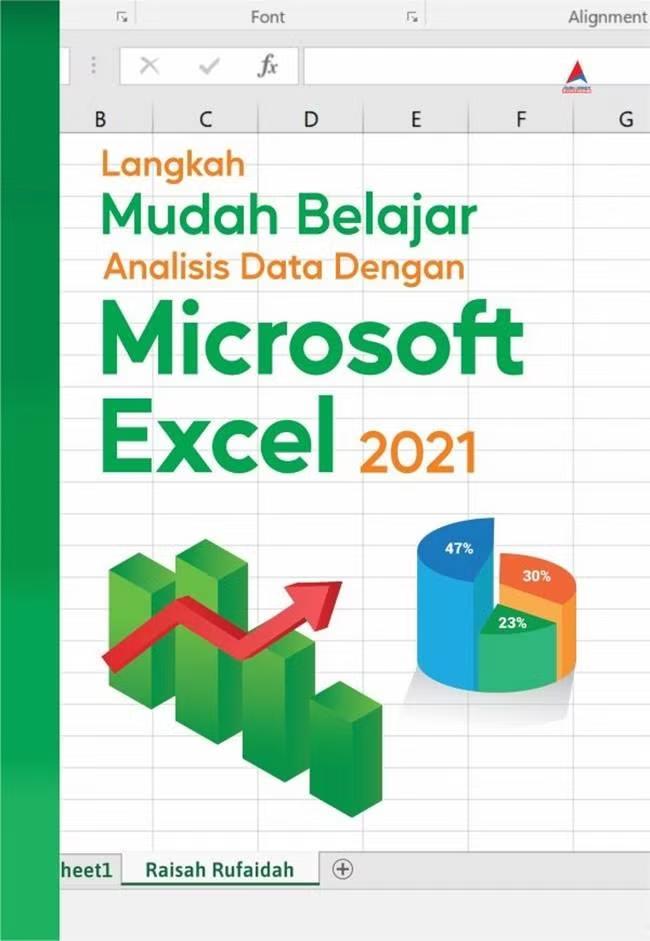
Kalau kamu pengen naik level dari “cuma bisa Excel dasar” jadi bisa bikin laporan, grafik, sampai dasbor yang rapi dan profesional, buku ini jawabannya. Disusun step-by-step dengan contoh nyata, buku ini ngajarin semuanya dari rumus penting, pivot table, sampai teknik analisis data yang langsung bisa kamu praktikkan.
Setiap pembahasan dilengkapi gambar dan panduan yang gampang diikuti, jadi kamu nggak bakal kebingungan. Plus, fokusnya ke hasil nyata, bukan teori doang, jadi kamu benar-benar bisa lihat progres kemampuanmu dari halaman ke halaman.
Buat kamu yang ingin bisa olah data dari nol sampai mahir tanpa ribet, buku ini adalah paket lengkap yang wajib dibawa pulang.
3. Aplikasi Akuntansi dengan Pemrograman Microsoft Excel VBA (Macro)

Kalau kamu pernah penasaran gimana caranya bikin aplikasi akuntansi yang benar-benar bekerja otomatis di Excel, buku ini akan jadi pintu masuk terbaikmu. Semua dijelaskan step-by-step, mulai dari menyiapkan lembar kerja, bikin formula, sampai menulis kode VBA yang bisa menghasilkan laporan keuangan utuh.
Yang bikin makin mudah, buku ini menyediakan contoh soal, file latihan, dan file master kosong yang siap kamu praktikkan. Jadi kamu nggak cuma baca, tapi langsung bisa bikin aplikasinya sendiri. Buku wajib buat siapa pun yang ingin menggabungkan akuntansi + automasi Excel tanpa harus jadi programmer dulu.
4. Powertips Microsoft Excel Terbaru & Terbaik

Buku ini penuh trik-trik Excel yang jarang diketahui tapi langsung bisa bikin kerja kamu jauh lebih cepat, rapi, dan efisien. Dari navigasi supercepat, formatting otomatis, analisis data yang lebih cerdas, sampai tips keamanan dan visualisasi data, semua dipandu langkah demi langkah dengan cara yang mudah diikuti.
Kalau kamu ingin kerja lebih “sat-set” di Excel dan belajar cara-cara praktis yang bahkan belum tentu dipakai rekan kerjamu, buku ini adalah shortcut terbaik untuk upgrade skill harianmu.
5. Costing Akurat dengan Microsoft Excel

Kalau selama ini menghitung harga pokok penjualan terasa ribet dan makan waktu, buku ini bakal jadi penyelamatmu. Semua konsep penting, mulai dari apa itu biaya, cara mengalokasikannya, menghitung penyusutan, sampai merangkai semuanya jadi HPP yang akurat, dibahas dengan langkah-langkah simpel yang langsung bisa kamu praktikkan di Excel.
Dengan contoh nyata dan panduan yang mudah diikuti, buku ini bikin proses costing jadi jauh lebih cepat, rapi, dan bebas pusing. Cocok banget buat kamu yang butuh hasil perhitungan yang tepat tanpa drama.
Dengan referensi buku-buku ini, kamu nggak cuma belajar Excel… kamu belajar cara kerja yang lebih cepat, rapi, dan efektif. Tinggal pilih yang sesuai kebutuhanmu, dan skill kamu siap naik level.
***
Sekarang kamu sudah punya semua yang kamu butuhkan: cara bikin checklist di Excel, tips biar nggak error, contoh tabel yang siap dipakai, sampai rekomendasi buku untuk upgrade skill. Tinggal kamu praktikkan aja pelan-pelan sambil nemuin cara kerja yang paling nyaman buat kamu.
Intinya, Excel itu nggak seseram yang kamu bayangin. Begitu ngerti alurnya, kamu bakal sadar kalau banyak hal yang tadinya ribet bisa selesai dalam beberapa klik aja. Dan siapa tahu… dari sekadar bikin checklist, nanti kamu jadi makin percaya diri ngolah data lainnya.
- Arti Disclaimer
- Arti Gadun
- Arti Gateway Megahub
- Arti Memoriter
- Arti Mewing
- Arti Ngabers
- Arti Plot Twist
- Balasan I Love You
- Bibi Lung Yoko
- Bunga Tunggal dan Bunga Majemuk
- Cara Cek Sertifikat Tanah
- Cara Menghadapi Anak Tantrum
- Cara Mengecek NPWP Aktif
- Cara Mengatasi ASN Digital Email Tidak Ditemukan
- Cara Membuat Nomor Otomatis di Excel
- Cara Membuat Checklist Box di Excel
- Chasing Pavement
- Cikgu Besar Upin Ipin
- Ciri-ciri Planet dalam Tata Surya
- Ciri Planet Bumi dan Peranannya dalam Tata Surya
- Ciri Planet Neptunus dan Peranannya dalam Tata Surya
- Ciri-ciri Wanita Menjauh
- Contoh Tanggung Jawab Sosial
- Contoh Kalender Konten Instagram
- Contoh Tanggung Jawab Terhadap Diri Sendiri
- Family Man
- Film Barat yang Tidak Boleh Ditonton Anak Kecil
- Film Jepang yang Tidak Boleh Ditonton Anak Kecil
- Film Korea yang Tidak Boleh Ditonton Anak Kecil
- Film Untuk Anak SD
- Generasi Beta
- Gelang Hitam di Tangan Kanan
- Hadiah Hari Guru Perempuan
- In House Training
- Jarak Merkurius Dari Matahari
- Jurusan IPS Bisa Masuk Fakultas Apa Saja
- Karakteristik Planet Merkurius
- Kenapa Bayi Sering Ngulet
- Lost Feeling
- Makanan Khas Yogyakarta
- Menghitung Jumlah Data di Excel
- Mengenal Cluster Random Sampling
- Mythical Zoan One Piece
- Musuh Musuh Ultraman
- Mysterio Spiderman
- Nama Teman Pororo
- Negara Termiskin di Asia
- Negara Terkaya di Asia
- Negara Terbesar di Dunia
- Painting Date
- Pantun Ubur-ubur Ikan Lele
- Pat Kay Kera Sakti
- Pekerjaan di Jepang
- Pekerjaan Bayi 3 Bulan
- Pertanyaan Konyol
- Pengertian Non Probability Sampling
- Pendidikan Seksual Remaja
- Perbedaan Bola Tenis dan Padel
- Perbedaan Psikolog dan Psikiater
- Pertanyaan Tentang Bullying
- Ramalan Nostradamus
- Sapardi Djoko Damono
- Siapa Ayah Kakashi
- Shio Tikus Tahun Berapa
- Stimulasi Oromotor
- Speech Delay
- Suhu Planet Merkurius
- Social Energy
- Tanggung Jawab OSIS
- Tableau vs Power Bi
- Tanggung Jawab Sosial
- Tenryuubito
- Ultraman Terkuat
- Urutan Generasi
- Urutan Weton Jawa
- Warna Planet Merkurius
- We Listen We Don't Judge
- Wisata Anak di Jakarta
