
 Laura Saraswati
cara nobar di discord – Cara nobar di Discord sekarang jadi salah satu solusi paling praktis buat kamu yang pengen nonton bareng teman tanpa harus kumpul di satu tempat. Mulai dari maraton anime, streaming film, sampai nonton video random tengah malam, semuanya bisa dilakukan ramai-ramai hanya lewat HP atau laptop.
Nggak heran kalau Discord makin populer. Bukan hanya di kalangan gamer, tapi juga pelajar dan komunitas online yang suka ngobrol sambil sharing layar. Apalagi platform ini punya fitur voice chat, video call, sampai live streaming bikin suasana nobar terasa lebih seru dan interaktif.
Kalau kamu masih bingung gimana cara pakainya, tenang saja! Yuk, pelajari cara nobar di Discord supaya aktibitas nonton bareng jadi lebih gampang, gratis, dan tetap asyik meski berjauhan.
Table of Contents
Apa Itu Fitur Share Screen di Discord?
Fitur share screen di Discord adalah layanan berbagi layar pada Discord yang bisa digunakan untuk menampilkan aktivitas layar secara real-time atau menonton konten bersama tanpa perlu aplikasi tambahan.

Fungsi Fitur Share Screen di Discord
Selain nobar, fitur ini juga memiliki banyak aktivitas lain misalnya untuk mendukung aktivitas belajar maupun hiburan lainnya.
Berikut adalah beberapa fungsi fitur share screen di Discord yang bisa kamu manfaatkan:
1. Nonton Bareng Secara Online
Fitur ini sangat populer untuk nobar film, video, atau pertandingan bersama teman.Cara ini sangat praktis untuk kamu yang ingin tetap seru-seruan walau berjauhan.
2. Presentasi dan Belajar Kelompok
Share screen juga sangat membantu saat kamu harus presentasi tugas atau belajar bareng. Kamu bisa menampilkan slide, dokumen, atau materi pelajaran langsung ke teman supaya proses diskusi jadi lebih interaktif dan mudah dipahami.
3. Live Tutorial atau Demo Aplikasi
Kamu juga bisa menggunakan share screen untuk menunjukkan cara memakai aplikasi tertentu, misalnya saat menjelaskan editing video, coding, atau penggunaan software sekolah. Teman yang menonton bisa mengikuti langkah-langkahmu secara langsung.
4. Streaming Gameplay ke Teman
Bagi kamu yang suka game, fitur ini bisa kamu gunakan untuk menyiarkan gameplay secara langsung. Selain seru, teman-teman di voice channel juga bisa memberi komentar atau saran saat kamu bermain.
Persiapan Sebelum Nobar di Discord
Ada beberapa hal penting yang perlu kamu perhatikan agar sesi nobar ini berjalan lancar, seperti menyiapkan koneksi internet yang stabil, periksa permissions di server tertentu, dan tentukan aplikasi mana yang akan kamu tayangkan.
- Pastikan Koneksi Internet Stabil: Jika jaringan lambat, teman yang menonton bisa mengalami buffering atau kualitas gambar menurun. Dengan koneksi yang baik, pengalaman nobar akan terasa lebih nyaman.
- Periksa Izin (Permissions) di Server: Pastikan bahwa kamu memiliki izin untuk melakukan screen share di server Discord. Tanpa permission yang tepat, tombol share screen bisa saja tidak muncul.
- Tentukan Aplikasi yang Akan Ditayangkan: Sebelum mulai, sebaiknya tentukan video atau aplikasi dahulu apa yang ingin ditonton bersama. Dengan persiapan ini, sesi nobar bisa langsung dimulai tanpa jeda lama.
Cara Nobar di Discord Lewat PC atau Laptop
Berikut adalah cara nobar di Discord menggunakan PC atau laptop untuk kamu yang lebih nyaman menggunakan komputer!
1. Masuk ke Voice Channel
Buka aplikasi Discord di laptop kamu, lalu pilih server yang ingin digunakan untuk nobar. Setelah itu, klik salah satu voice channel yang tersedia di sisi kiri agar kamu terhubung dengan teman lain.
Pastikan ikon mikrofon dan headphone aktif sebagai tanda kamu sudah masuk. Jika berhasil, kamu akan melihat panel kontrol suara di bagian tengah atau kiri bawah.
2. Mulai Berbagi Layar
Setelah terhubung ke voice channel, cari ikon Share Your Screen di bagian kiri bawah atau tengah-tengah layar utama. Klik ikon tersebut untuk membuka menu berbagi layar.
Di tahap ini, Discord akan menampilkan pilihan jendela atau layar yang bisa kamu bagikan, seperti Application, Entire Screen, atau Devices. Pilihlah opsi yang sesuai dengan kebutuhanmu.
3. Berikan Izin untuk Merekam Layar
Saat pertama kali menggunakan fitur ini, sistem akan meminta izin untuk merekam layar. Klik Allow atau Izinkan agar Discord dapat menampilkan layar kamu ke peserta lain. Tanpa izin ini, proses streaming tidak akan berjalan.
4. Buka Aplikasi atau Halaman Web Video
Setelah fitur share screen aktif, buka aplikasi atau browser yang berisi video yang ingin ditonton bersama. Jika semua langkah sudah benar, layar kamu akan langsung terlihat oleh anggota voice channel lainnya.
Kamu tetap bisa berpindah jendela atau mengatur kualitas video yang ditayangkan selama sesi nobar berlangsung.
Cara Nobar di Discord Lewat HP
Banyak pengguna mobile yang masih bingung mencari tombol share screen di HP. Padahal, fitur ini sudah tersedia dan cukup mudah digunakan jika kamu tahu langkahnya.
1. Masuk ke Voice Channel
Klik salah satu voice channel di server yang kamu pilih. Ketuk tombol Join Voice dan kamu akan melihat tampilan call aktif di layar HP. Pastikan untuk memberikan izin Discord untuk record audio jika kamu pertama kali menggunakan fitur ini.
2. Aktifkan Fitur Share Screen
Swipe menu bagian bawah hingga menemukan opsi Share Your Screen. Ketuk ikon tersebut untuk mulai membagikan layar HP kamu.
3. Berikan Izin untuk Merekam Layar
Saat pertama kali menggunakan fitur ini, sistem akan meminta izin untuk merekam layar. Klik Allow atau Izinkan agar Discord dapat menampilkan layar kamu ke peserta lain. Tanpa izin ini, proses streaming tidak akan berjalan.
4. Pilih Aplikasi atau Layar
Setelah mengaktifkan fitur, bukalah aplikasi video seperti YouTube atau layanan streaming lainnya. Semua aktivitas layar kamu akan terlihat oleh semua teman-temanmu yang berada di voice channel yang sama.
Tips Meningkatkan Kualitas Streaming di Discord
Agar pengalaman nobar makin nyaman, kamu perlu memperhatikan kualitas streaming yang digunakan. Ikuti beberapa pengaturan sederhana ini agar gambar tayanganmu lebih jernih dan minim lag saat nobar di Discord!
1. Gunakan Discord Nitro untuk Resolusi Lebih Tinggi
Jika kamu ingin kualitas gambar lebih tajam, kamu bisa berlangganan Discord Nitro untuk meningkatkan kualitas streaming hingga 4K. Dengan resolusi lebih tinggi, tampilan film atau video akan terlihat lebih jelas asalkan koneksi internetmu juga memadai.
2. Atur Resolusi dan FPS Sesuai Koneksi
Grameds juga bisa menyesuaikan resolusi dan FPS (frame per second) saat ingin memilih layar yang ditayangkan di laptop. Pengaturan yang seimbang akan membuat pengalaman nobar tetap nyaman tanpa lag berlebihan.
3. Tutup Aplikasi yang Tidak Digunakan
Saat melakukan streaming, sebaiknya tutup aplikasi lain yang berjalan di latar belakang. Terlalu banyak aplikasi aktif bisa membuat perangkat menjadi berat dan panas dan menurunkan kualitas siaranmu.
4. Gunakan Koneksi WiFi yang Stabil
Jika memungkinkan, gunakan jaringan WiFi dibandingkan data seluler. WiFi biasanya lebih stabil untuk kebutuhan streaming video. Koneksi yang stabil menjadi kunci utama agar nobar berjalan tanpa gangguan!
Nobar Makin Seru dengan Discord!
Itulah cara nobar di Discord melalui HP dan laptop yang bisa kamu terapkan. Dengan persiapan yang tepat, koneksi stabil, dan pengaturan yang sesuai, kegiatan menonton bersama bisa berjalan lancar tanpa hambatan.
Kira-kira, kamu lebih suka untuk streaming dari HP atau laptop? Yuk, coba praktikkan bersama temanmu dan rasakan serunya nobar online dari mana saja!
Rekomendasi Buku tentang Komunikasi Di Era Digital
1. Komunikasi Di Era Digital
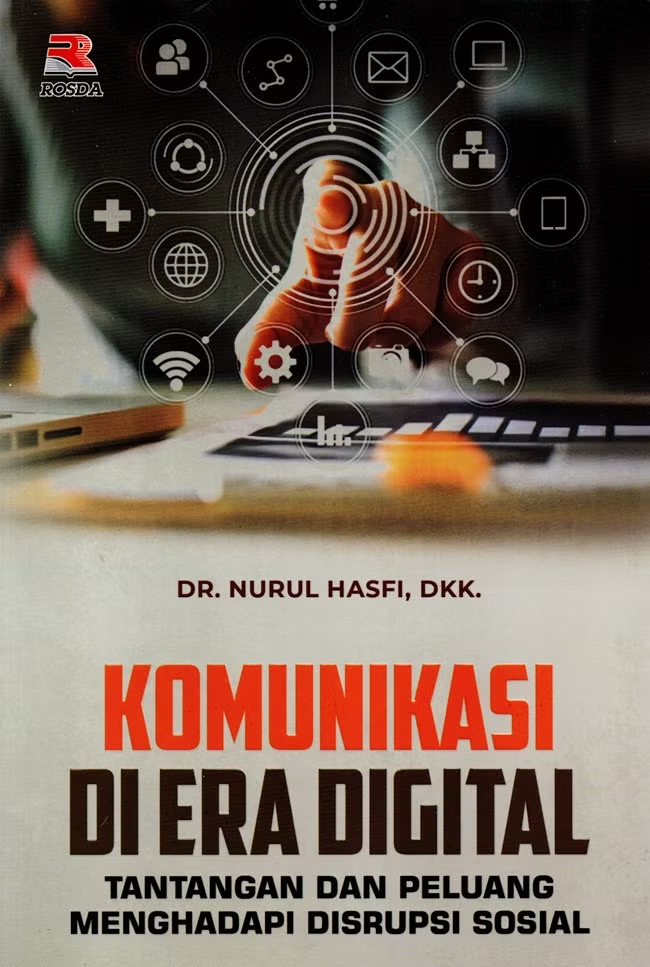

Dulu, inofmrasi bergerak lewat koran pagi dan siaran televisi malam. Sekarang? Semua berubah dalam hitungan detik lewat notifikasi, media sosial, dan platform digital yang nggak pernah tidur. Perkembangan teknologi komunikasi pelan-pelan mengubah cara kita hidup, berpikir, bahkan menikmati informasi setiap hari.
Lewat kumpulan artikel di buku ini, kamu diajak melihat bagaimana media konvensional “bertarung” menghadapi gempuran era digital. Bukan hanya soal tantangan, buku ini juga membahas peluang, strategi adaptasi, hingga cara media lama mencoba tetap relevan lewat konvergensi dan berbagai platform media baru yang terus berkembang.
2. Komunikasi Islam: Panduan Komprehensif dari Al-Qur’an dan Hadis di Era Digital
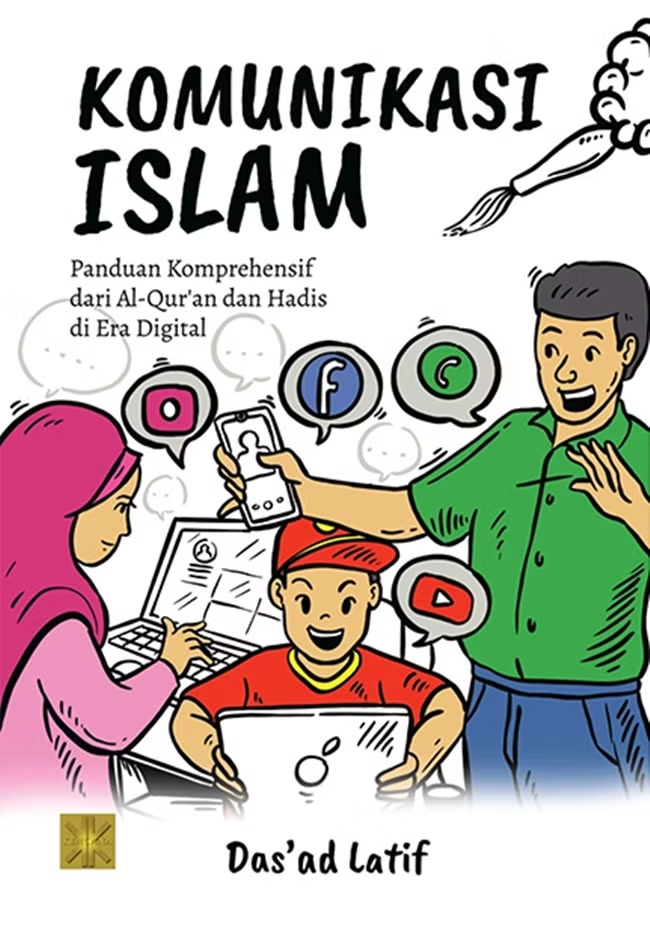
Di era digital seperti sekarang, komunikasi nggak lagi sekadar soal berbicara langsung, tetapi juga tentang bagaimana kita bersikap di media sosial, menyampaikan pendapat, hingga menjaga etika saat berinteraksi di dunia maya. Lewat buku ini, kamu diajak memahami bagaimana prinsip komunikasi islami tetap relevan diterapkan di tengah derasnya perkembangan teknologi.
Buku ini membahas cara membangun komunikasi yang baik, bijak, dan penuh makna berdasarkan ajaran Al-Qur’an dan hadis, baik dalam kehidupan sehari-hari maupun saat beraktivitas di ruang digital. Dengan bahasa yang ringan, jelas, dan aplikatif, buku ini cocok untuk siapa saja yang ingin belajar berkomunikasi dengan lebih santun, sehat, dan sesuai nilai-nilai Islam.
3. Komunikasi Interpersonal di Era Digital: Communication Skill
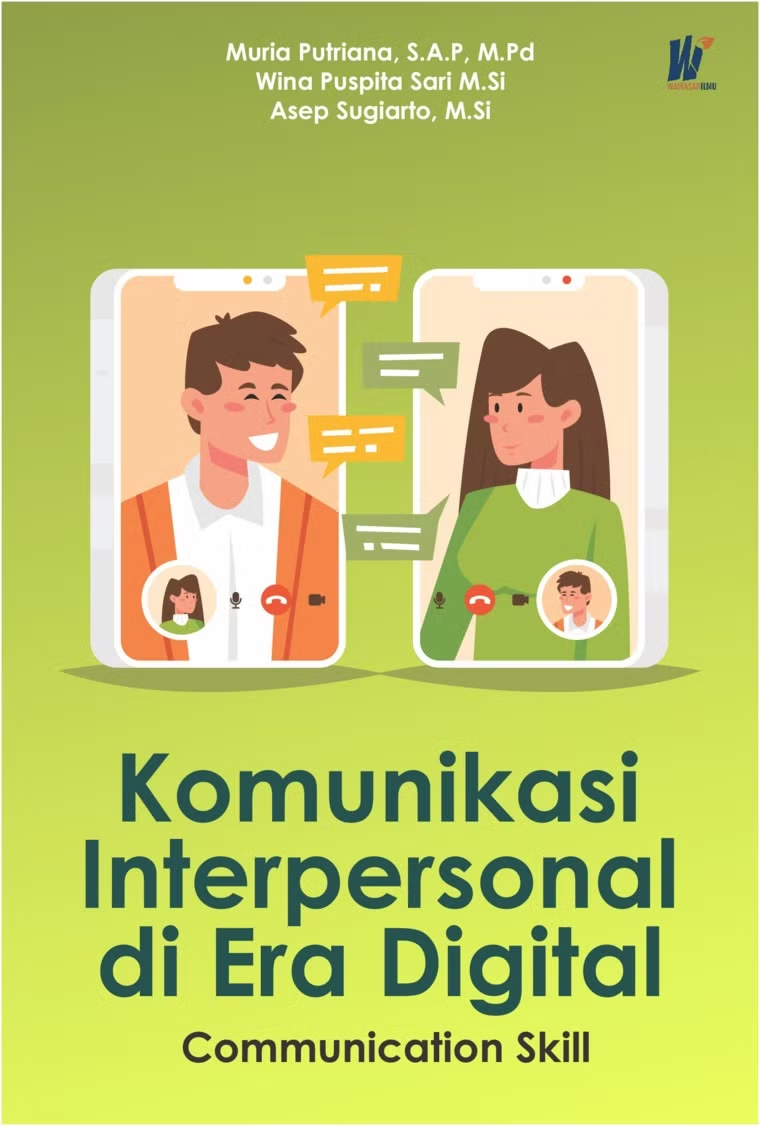
Di tengah dunia yang makin dipenuhi chat, media sosial, dan komunikasi serba cepat, kemampuan memahami komunikasi interpersonal jadi hal yang semakin penting. Buku ini hadir sebagai panduan yang membahasa bagaimana cara manusia berinteraksi dan membangun hubungan di tengah perkembangan teknologi digital yang terus berubah.
Melalui enam bab yangidisusun secara runtut, buku ini mengulas komunikasi interpersonal, media sosial, layanan konseling digital, hingga transformasi komunikasi di era modern. Dengan bahasa yang ringan dan mudah dipahami, buku ini cocok dijadikan referensi bagi mahasiswa maupun pembaca umum yang ingin memahami dunia komunikasi secara lebih praktis dan mendalam.
