Laura Saraswati
Apa Itu VGA Laptop?
VGA atau Video Graphics Adapter adalah komponen yang bertugas mengolah data grafis dan menampilkannya ke layar. Performa VGA sangat berpengaruh terhadap kemampuan laptop dalam menjalankan aplikasi yang membutuhkan grafis tinggi, seperti software desain, editing video, animasi, maupun game.
Secara umum, laptop menggunakan dua jenis VGA:
Integrated Graphics
Integrated graphics merupakan kartu grafis yang menyatu dengan prosesor. Jenis ini umumnya digunakan pada laptop untuk kebutuhan sehari-hari seperti bekerja, belajar, browsing, dan menonton video.
Karena menjadi satu bagian dengan prosesor, integrated graphics hampir tidak dapat di-upgrade secara langsung.
Dedicated Graphics
Dedicated graphics memiliki chip dan memori grafis tersendiri sehingga menawarkan performa yang lebih tinggi. Jenis VGA ini banyak ditemukan pada laptop gaming, workstation, dan laptop untuk kebutuhan kreatif.
Pada beberapa model tertentu, dedicated graphics memungkinkan proses upgrade, meskipun tidak semua laptop mendukungnya.
Apakah VGA Laptop Bisa Di-upgrade?
Jawabannya tergantung pada desain laptop yang digunakan.
Sebagian besar laptop modern memiliki GPU yang sudah tertanam langsung pada motherboard sehingga tidak dapat dilepas atau diganti. Desain ini dibuat untuk menghasilkan perangkat yang lebih tipis, ringan, dan hemat daya.
Namun, beberapa laptop gaming atau workstation kelas atas masih menggunakan modul grafis khusus yang dikenal sebagai MXM (Mobile PCI Express Module). Pada laptop jenis ini, VGA dapat diganti dengan modul yang lebih tinggi selama kompatibel dengan sistem yang digunakan.
Karena itu, langkah pertama sebelum melakukan upgrade adalah memastikan apakah laptop memang mendukung penggantian VGA.
Cara Mengecek Jenis VGA Laptop
Sebelum menentukan metode upgrade yang tepat, Grameds perlu mengetahui jenis VGA yang digunakan.
Cara paling mudah adalah melalui Device Manager di Windows:
-
Klik kanan tombol Start.
-
Pilih Device Manager.
-
Buka menu Display Adapters.
-
Lihat nama GPU yang terpasang.
Selain itu, Grameds juga dapat menggunakan aplikasi seperti GPU-Z atau CPU-Z untuk mendapatkan informasi yang lebih detail mengenai spesifikasi kartu grafis.
Spesifikasi laptop pada situs resmi produsen juga biasanya mencantumkan informasi mengenai jenis GPU yang digunakan.
Cara Upgrade VGA Laptop Secara Langsung
Jika laptop menggunakan modul MXM, upgrade VGA dapat dilakukan dengan mengganti kartu grafis yang ada dengan versi yang lebih tinggi.
Secara umum prosesnya meliputi:
-
Memastikan laptop mendukung modul MXM.
-
Menyiapkan VGA pengganti yang kompatibel.
-
Membuka bagian belakang laptop.
-
Melepas kartu grafis lama.
-
Memasang kartu grafis baru.
-
Menginstal driver terbaru.
Meski terdengar sederhana, proses ini cukup rumit karena melibatkan pembongkaran perangkat dan risiko kerusakan komponen. Oleh karena itu, pengguna yang belum berpengalaman sebaiknya meminta bantuan teknisi profesional.
Menggunakan External GPU (eGPU)
Jika VGA internal tidak dapat diganti, alternatif yang cukup populer adalah menggunakan External GPU atau eGPU.
eGPU memungkinkan laptop memanfaatkan kartu grafis desktop melalui perangkat eksternal yang dihubungkan menggunakan koneksi berkecepatan tinggi, seperti Thunderbolt.
Dengan solusi ini, laptop dapat memperoleh peningkatan performa grafis yang signifikan tanpa harus mengganti komponen internal.
Beberapa kelebihan eGPU antara lain:
-
Performa grafis jauh lebih tinggi.
-
Tidak perlu membongkar laptop.
-
Dapat menggunakan GPU desktop terbaru.
Namun, ada beberapa hal yang perlu diperhatikan:
-
Harga perangkat eGPU relatif mahal.
-
Tidak semua laptop memiliki port Thunderbolt.
-
Performa tidak selalu sama dengan penggunaan GPU langsung pada desktop.
Upgrade RAM untuk Membantu Performa Grafis
Pada laptop yang menggunakan integrated graphics, RAM memiliki peran penting karena sebagian memori sistem digunakan sebagai memori grafis.
Semakin besar kapasitas RAM, semakin banyak sumber daya yang dapat digunakan GPU untuk memproses grafis.
Karena itu, menambah RAM sering menjadi salah satu cara paling efektif dan ekonomis untuk meningkatkan performa grafis laptop.
Sebagai contoh, peningkatan dari 4 GB menjadi 8 GB atau 16 GB biasanya dapat memberikan pengalaman yang lebih baik saat menjalankan aplikasi desain, editing, maupun multitasking.
Selain lebih murah dibandingkan upgrade VGA, proses pemasangan RAM juga umumnya lebih mudah dilakukan.
Mengoptimalkan Driver VGA
Tidak semua peningkatan performa harus dilakukan melalui penggantian hardware.
Driver yang usang dapat membuat kartu grafis bekerja kurang optimal. Oleh sebab itu, memperbarui driver menjadi langkah sederhana yang sering kali memberikan hasil cukup terasa.
Driver terbaru biasanya menghadirkan:
-
Perbaikan bug.
-
Optimasi performa.
-
Dukungan untuk aplikasi dan game terbaru.
-
Stabilitas sistem yang lebih baik.
Pengguna dapat mengunduh driver langsung dari situs resmi NVIDIA, AMD, maupun Intel sesuai jenis GPU yang digunakan.
Menggunakan Pengaturan dan Software Optimasi
Selain hardware dan driver, performa grafis juga dapat ditingkatkan melalui pengaturan sistem yang tepat.
Beberapa software bawaan seperti NVIDIA Control Panel atau AMD Radeon Software memungkinkan pengguna mengatur prioritas performa sesuai kebutuhan.
Selain itu, menyesuaikan kualitas grafis aplikasi atau game juga dapat membantu mendapatkan pengalaman yang lebih lancar tanpa membebani GPU secara berlebihan.
Meskipun peningkatannya tidak sebesar upgrade hardware, optimasi ini tetap bermanfaat terutama untuk laptop dengan spesifikasi terbatas.
Hal yang Perlu Dipertimbangkan Sebelum Upgrade VGA
Sebelum memutuskan melakukan upgrade, ada beberapa faktor penting yang perlu diperhatikan.
Kompatibilitas Hardware
Tidak semua VGA cocok dengan motherboard dan sistem laptop tertentu. Kesalahan memilih komponen dapat menyebabkan perangkat tidak berfungsi dengan baik.
Sistem Pendingin
GPU yang lebih bertenaga biasanya menghasilkan panas yang lebih tinggi. Jika sistem pendingin laptop tidak memadai, performa justru dapat menurun akibat overheating.
Biaya
Dalam beberapa kasus, biaya upgrade VGA atau penggunaan eGPU bisa mendekati harga laptop baru dengan spesifikasi yang lebih tinggi. Karena itu, penting untuk menghitung manfaat yang akan diperoleh sebelum mengeluarkan biaya tambahan.
Apa yang Terjadi Jika VGA Laptop Sudah Tidak Mampu Mengikuti Kebutuhan?
Tidak melakukan upgrade VGA bukan berarti laptop akan langsung rusak. Namun, keterbatasan GPU dapat mulai terasa ketika kebutuhan penggunaan semakin meningkat.
Beberapa dampak yang paling umum antara lain:
Performa Menurun Saat Menjalankan Aplikasi Berat
Software editing video, desain grafis, animasi 3D, atau game modern membutuhkan kemampuan grafis yang semakin besar. Jika GPU sudah tidak memadai, aplikasi dapat berjalan lebih lambat dan kurang responsif.
Waktu Rendering Lebih Lama
Bagi pengguna yang bekerja dengan video, animasi, atau desain 3D, GPU memiliki peran besar dalam mempercepat proses rendering. GPU yang terbatas dapat membuat pekerjaan membutuhkan waktu jauh lebih lama.
Kualitas Grafis Harus Diturunkan
Agar aplikasi tetap berjalan lancar, pengguna sering kali harus menurunkan resolusi, efek visual, atau kualitas grafis. Akibatnya, pengalaman visual menjadi kurang maksimal.
Tidak Mendukung Teknologi Grafis Terbaru
Fitur seperti ray tracing, AI rendering, atau teknologi upscaling modern umumnya hanya tersedia pada GPU generasi yang lebih baru. Jika perangkat masih menggunakan GPU lama, berbagai fitur tersebut tidak dapat dimanfaatkan.
Kesimpulan
Mencari cara upgrade VGA laptop memang terdengar menggiurkan saat performa mulai loyo. Namun realitasnya, sebagian besar GPU laptop modern sudah tertanam mati (integrated) dan tidak bisa diganti begitu saja.
Kabar baiknya, kamu tidak harus langsung menyerah atau membeli laptop baru. Peningkatan performa grafis yang signifikan tetap bisa dicapai lewat jalur alternatif—mulai dari menggunakan eGPU, menambah RAM, hingga rutin memperbarui driver dan mengoptimalkan sistem.
Rekomendasi Buku Terkait
-
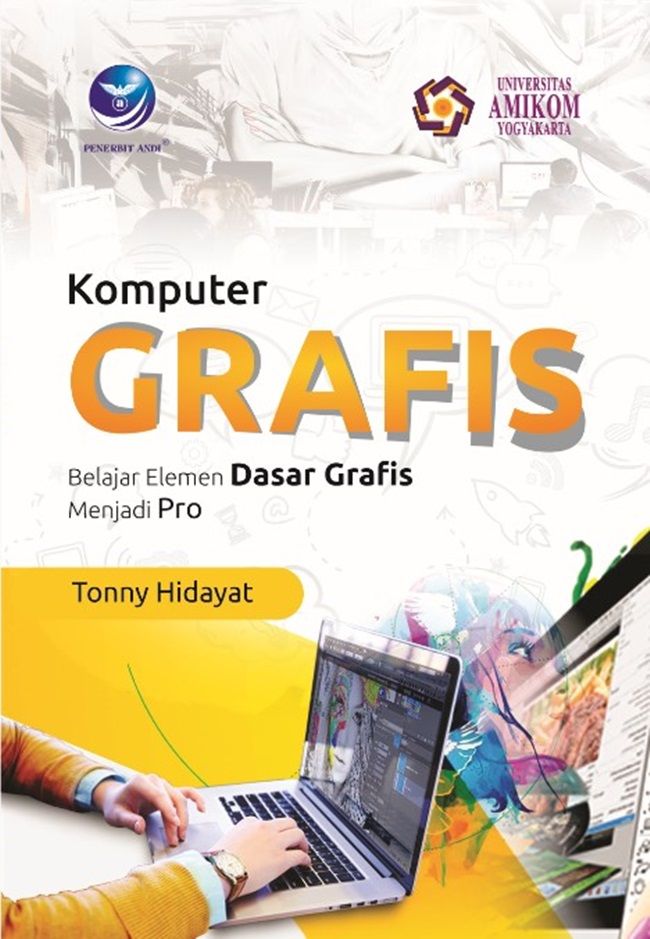
Komputer Grafis, Belajar Elemen Dasar Grafis Menjadi Pro

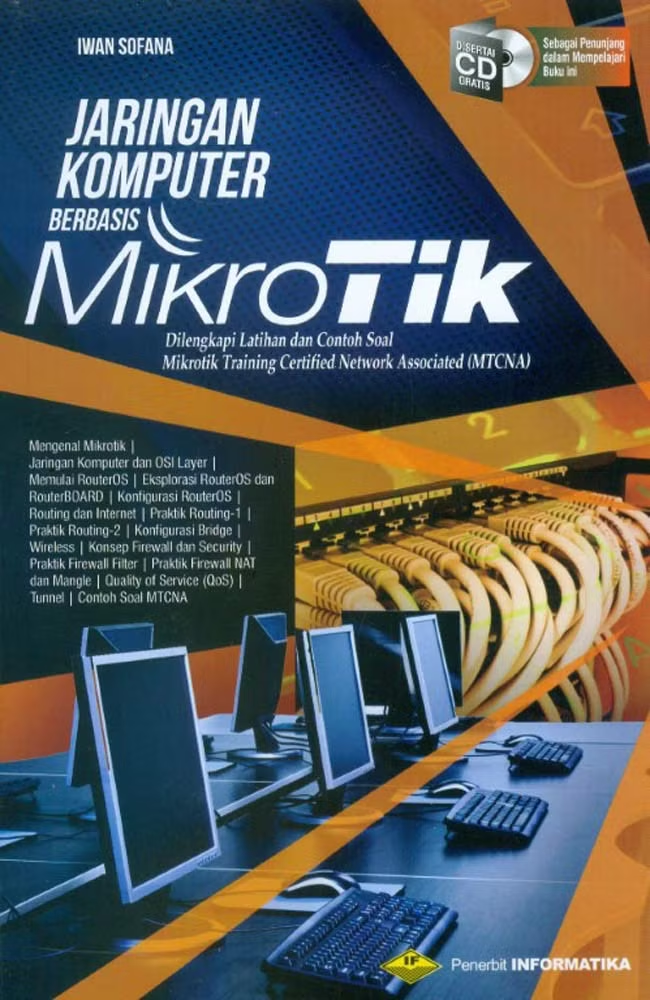
3.Jaringan Komputer Berbasis Mikrotik