Gramedia Logo
Tutorial Pembelian dan Pembubuhan
1.

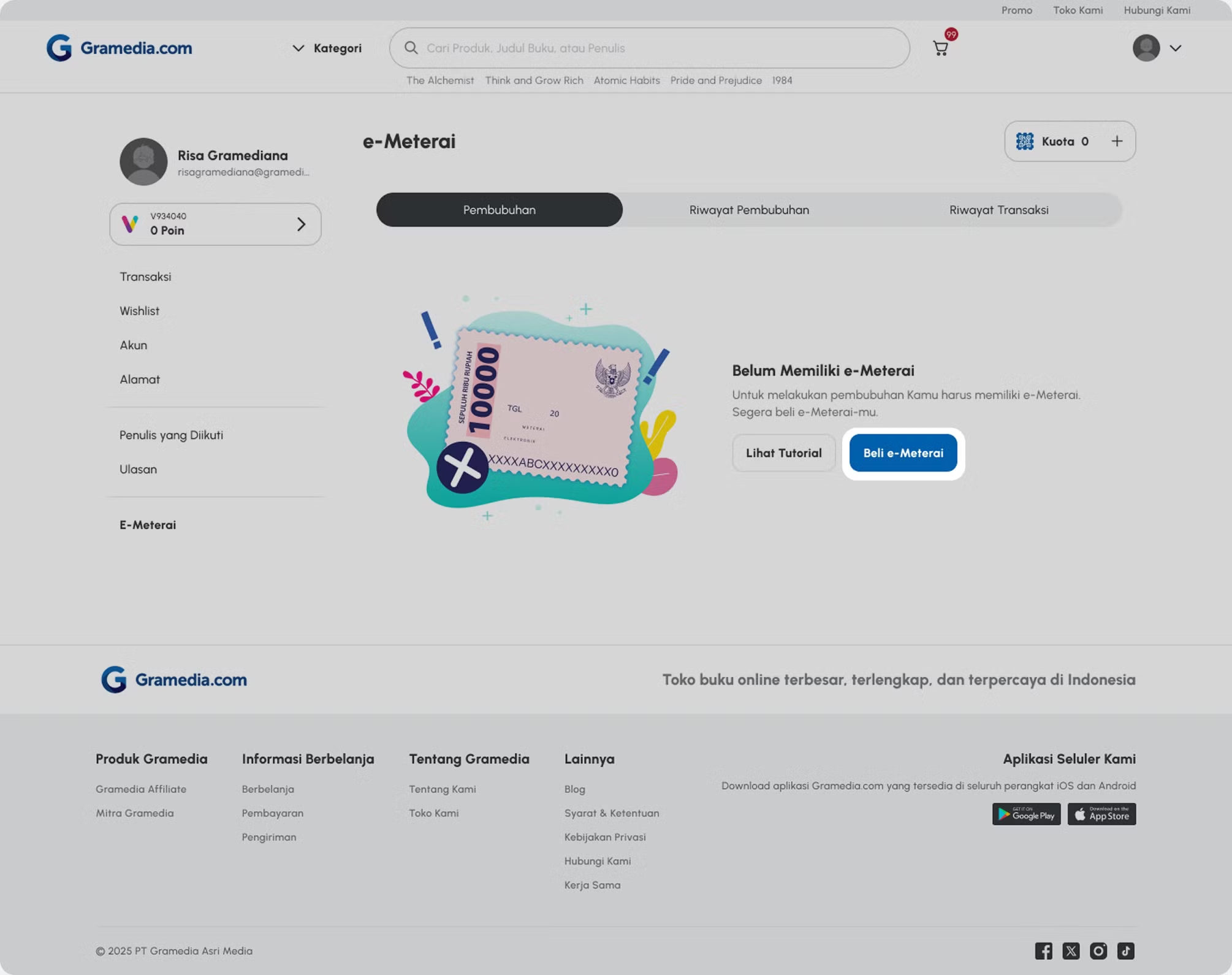
Klik tombol “Beli e-Meterai”.

Klik tombol “Beli e-Meterai”.
2.

Tentukan jumlah e-meterai yang ingin kamu beli, lalu klik tombol “Bayar”.
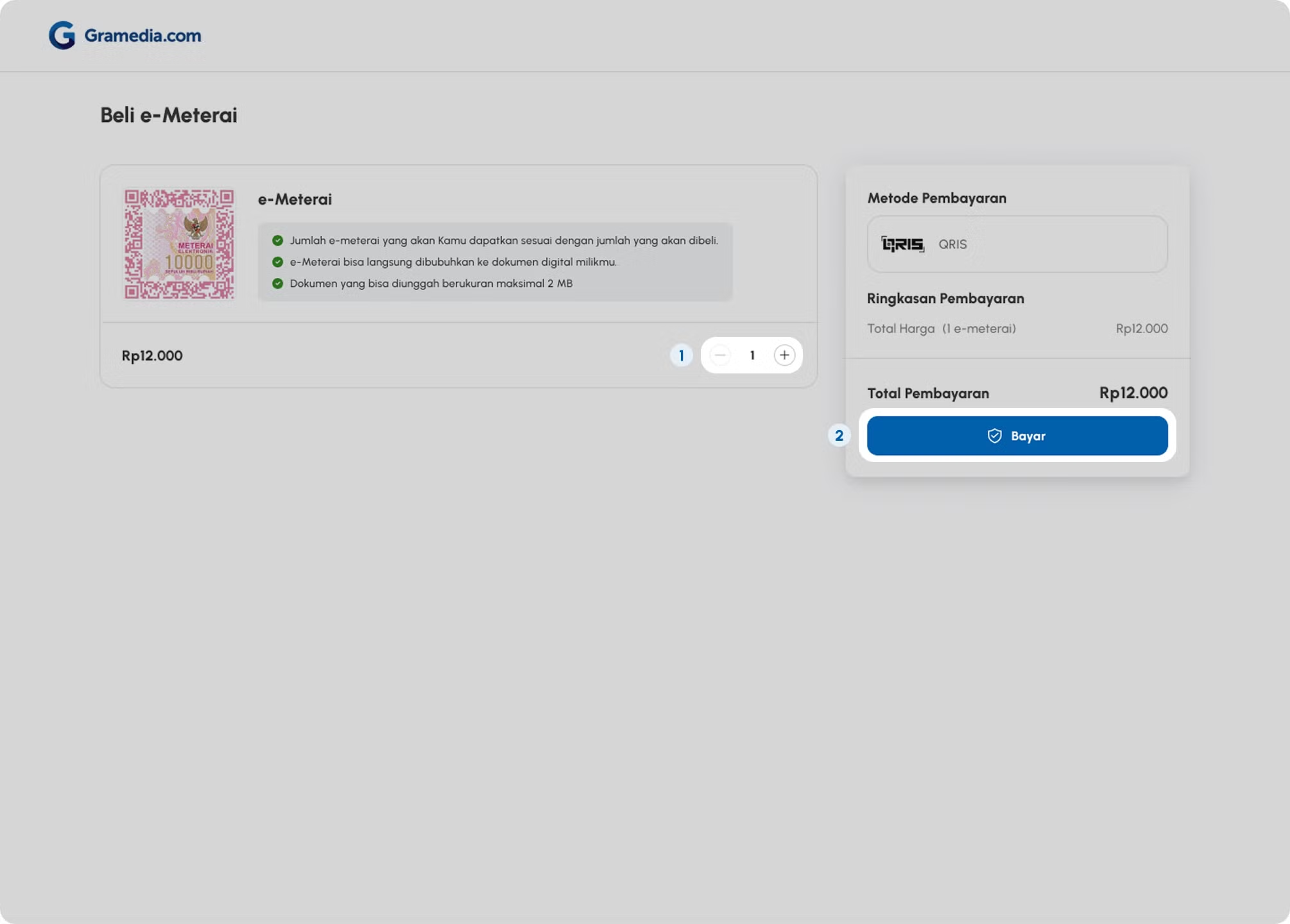
Tentukan jumlah e-meterai yang ingin kamu beli, lalu klik tombol “Bayar”.
3.

Bayar QRIS, selesaikan transaksi, dan kembali ke halaman utama.
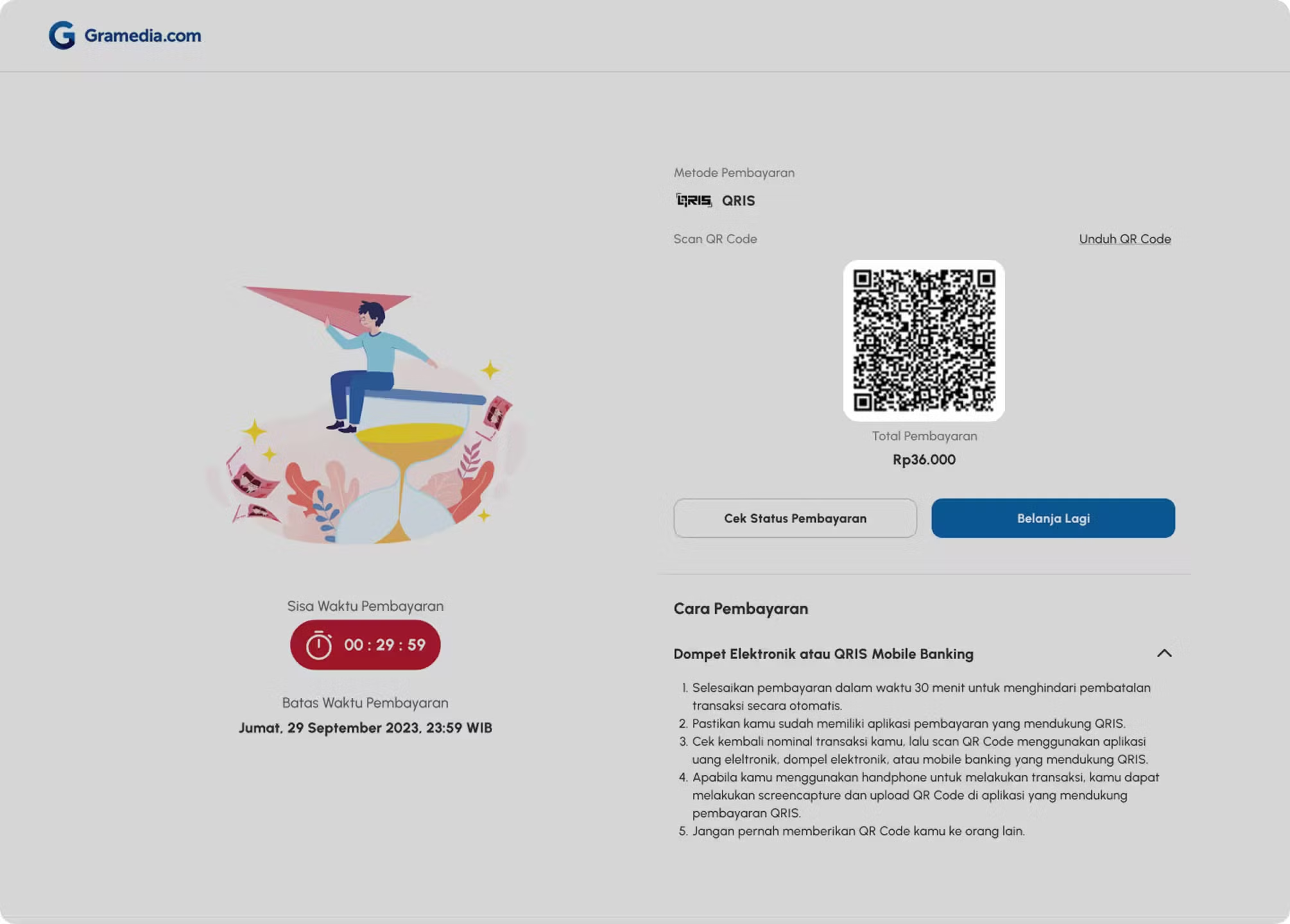
Bayar QRIS, selesaikan transaksi, dan kembali ke halaman utama.
4.

Pilih tab Pembubuhan, isi form yang ada, lalu klik tombol Pilih Dokumen.
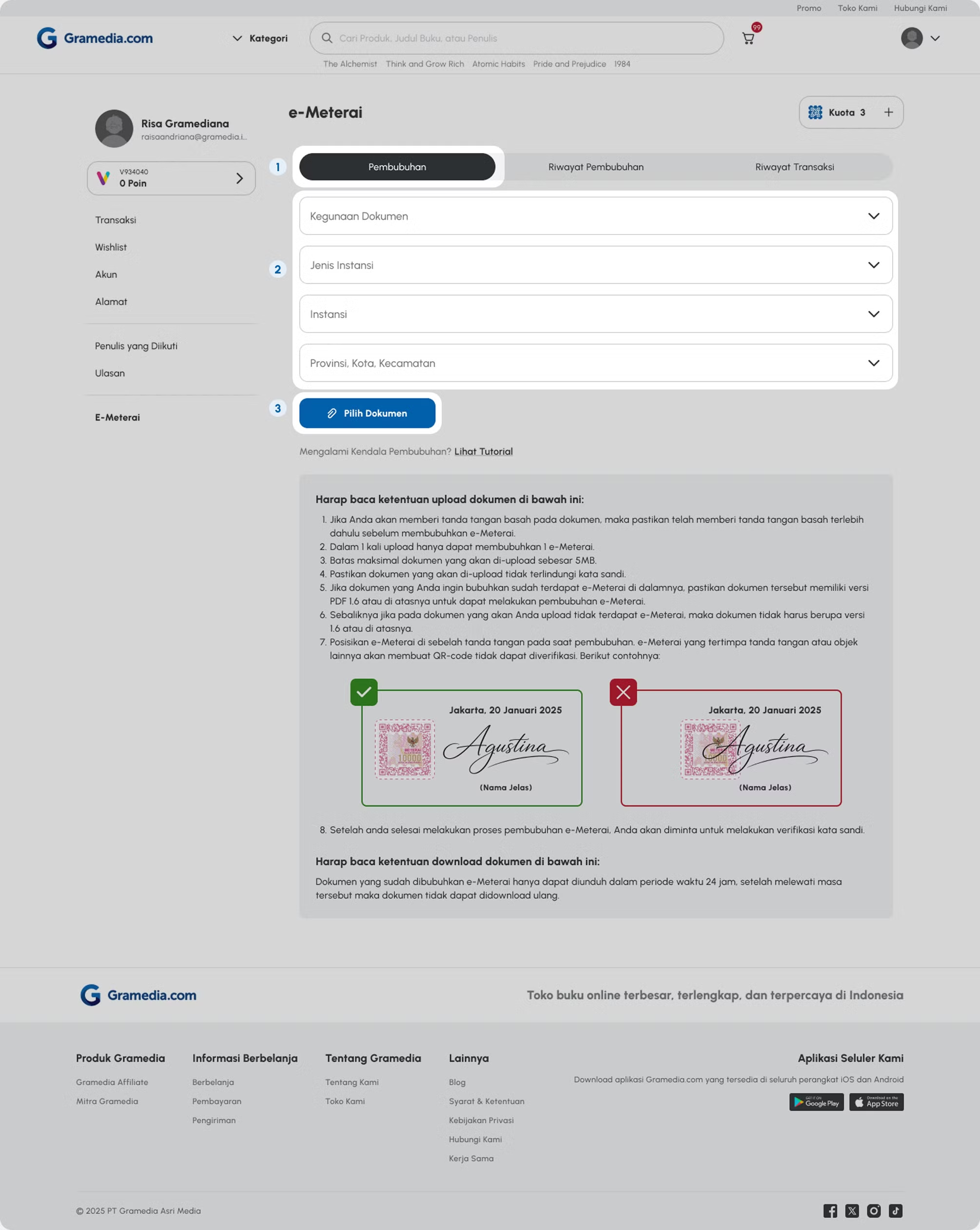
Pilih tab Pembubuhan, isi form yang ada, lalu klik tombol Pilih Dokumen.
5.

Tentukan halaman untuk dibubuhi, klik tombol “Tambahkan e-Meterai”.
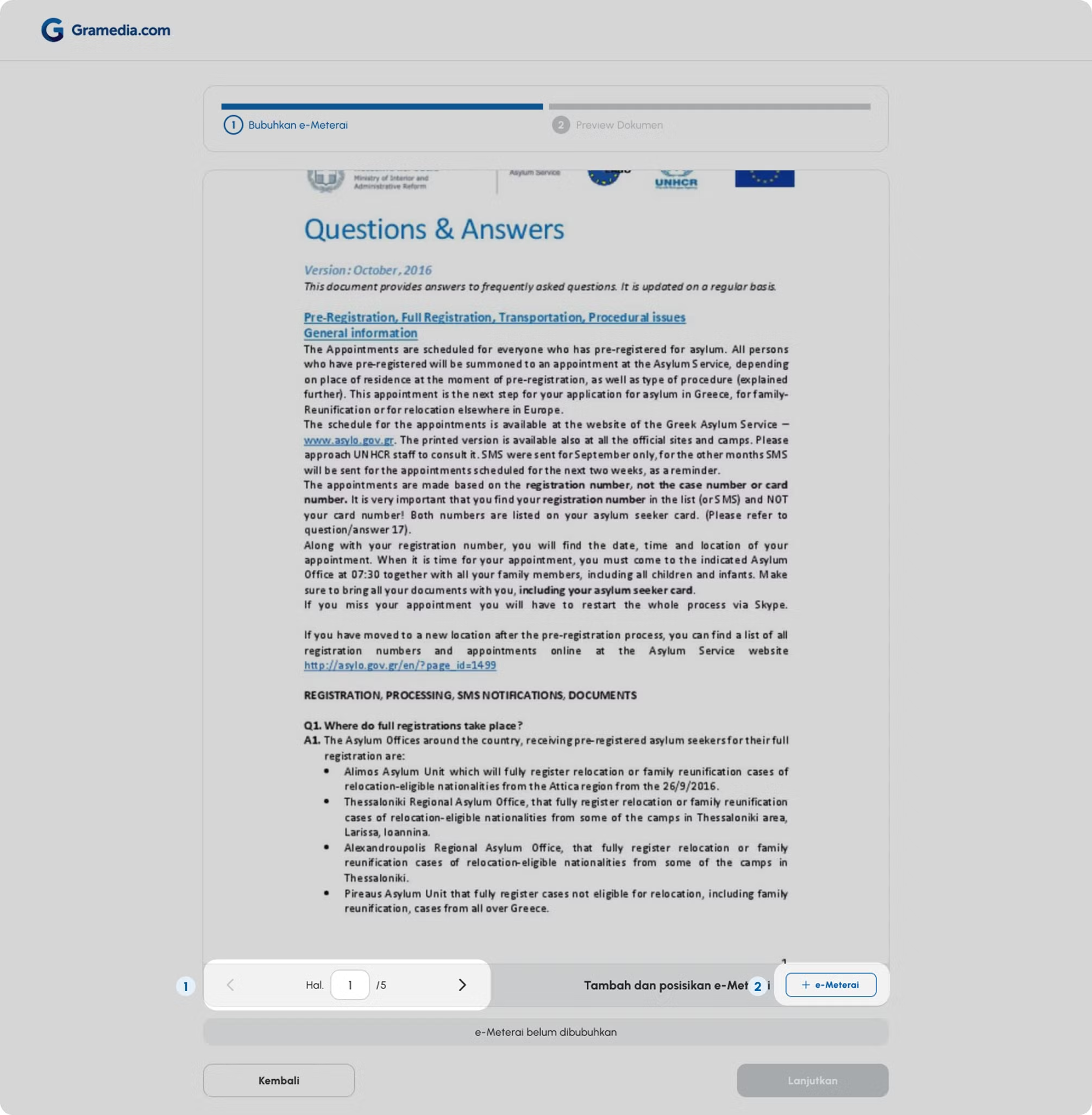
Tentukan halaman untuk dibubuhi, klik tombol “Tambahkan e-Meterai”.
6.

Posisikan e-Meterai, lalu klik tombol “Lanjutkan”.
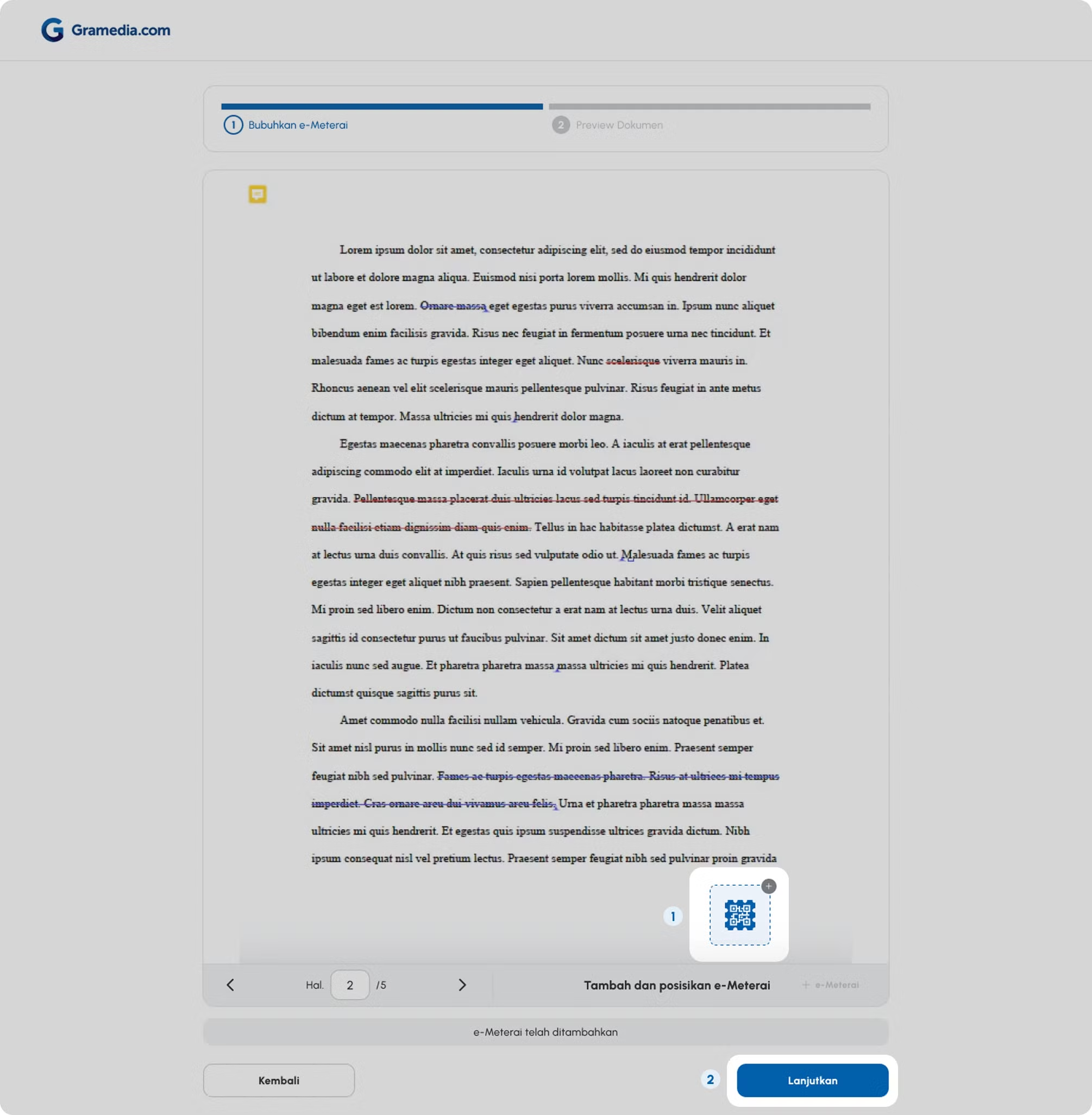
Posisikan e-Meterai, lalu klik tombol “Lanjutkan”.
7.

Jika posisi e-Meterai masih belum sesuai klik tombol “Ubah”, jika sudah sesuai maka klik tombol “Proses & Simpan”.
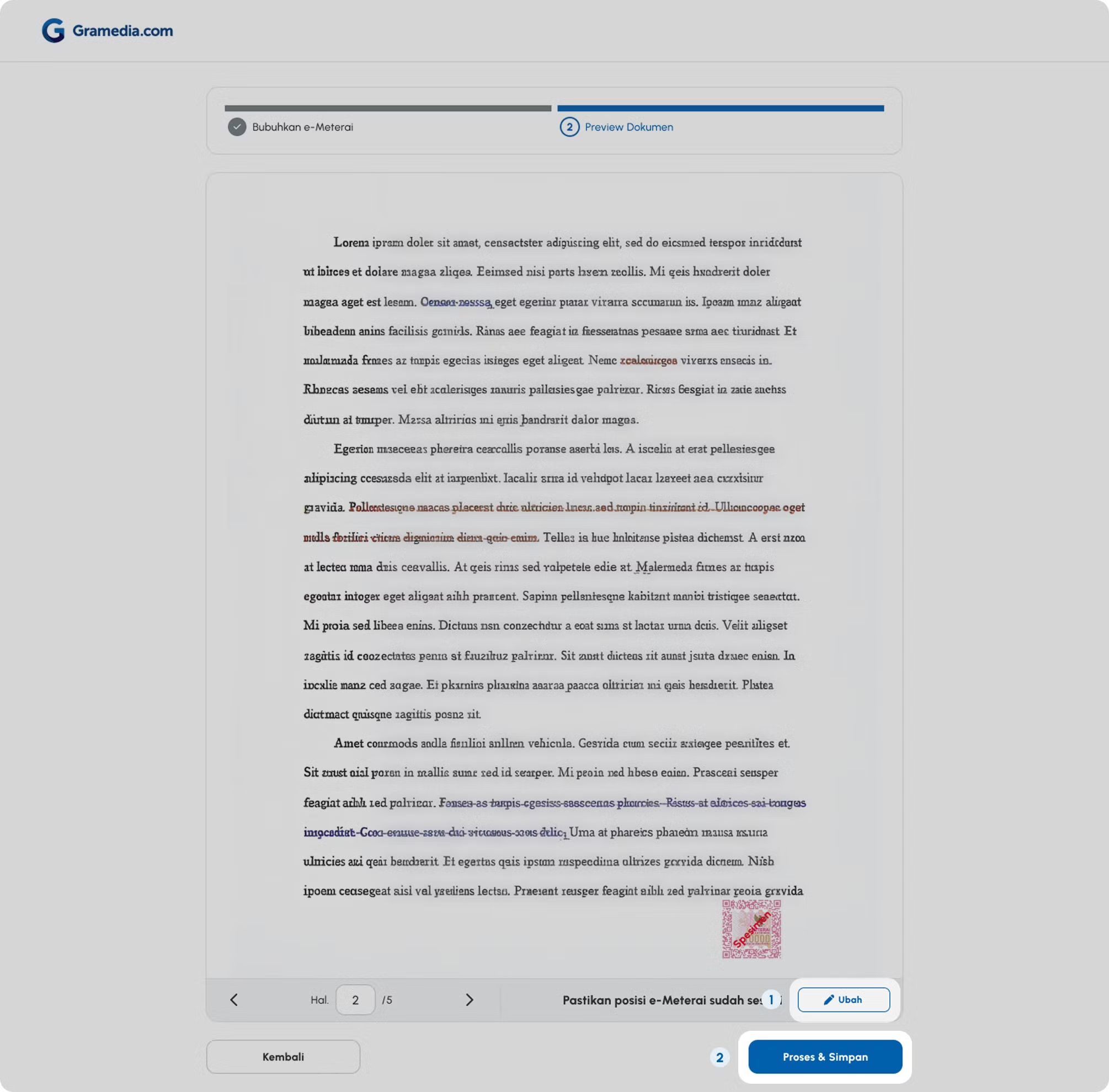
Jika posisi e-Meterai masih belum sesuai klik tombol “Ubah”, jika sudah sesuai maka klik tombol “Proses & Simpan”.
8.

Jika Kamu sudah yakin dengan semua dokumen ini klik tombol “Ya, Bubuhkan”. Setelah itu Kamu akan diarahkan langsung menuju halaman Riwayat Pembubuhan.
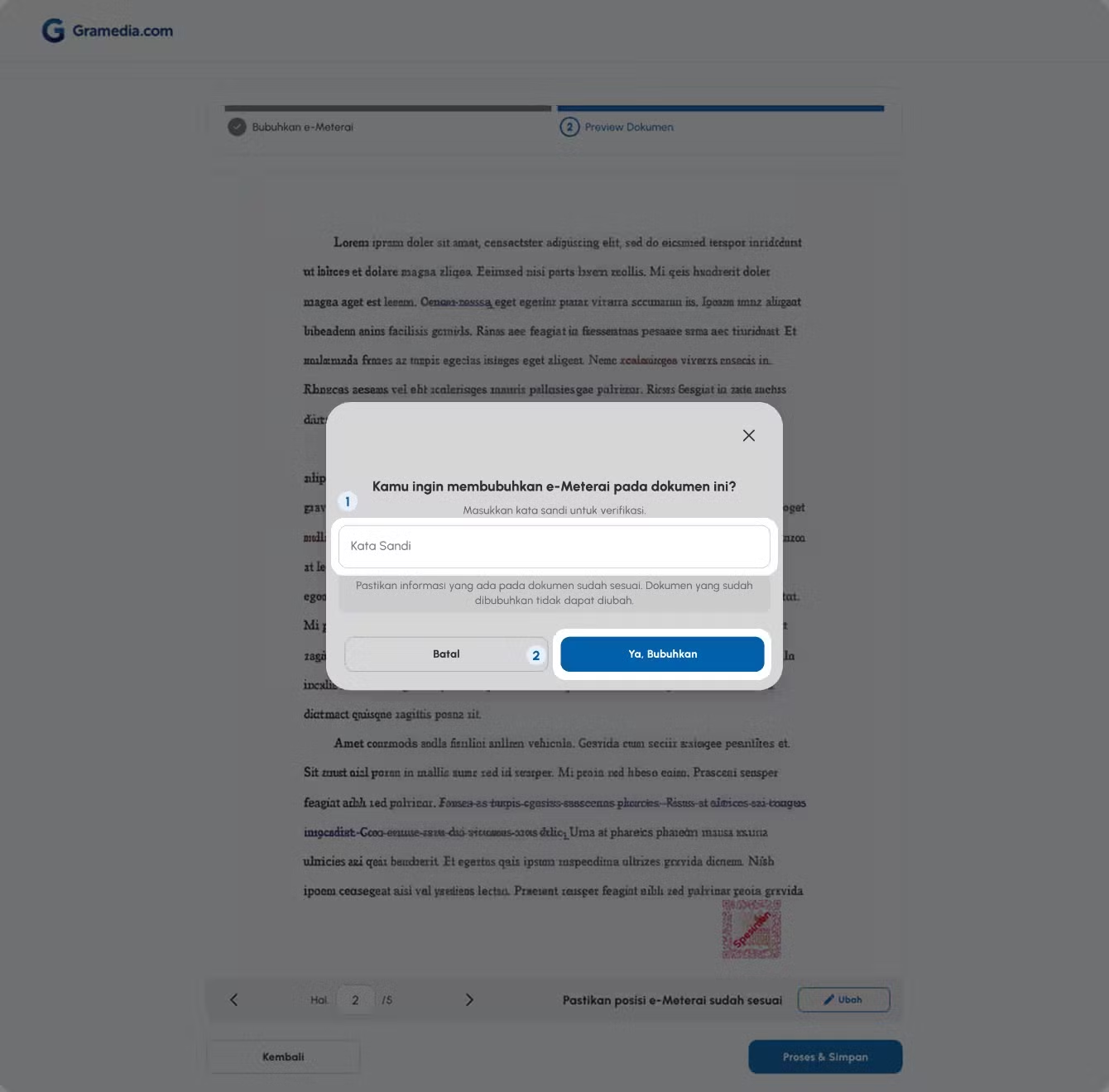
Jika Kamu sudah yakin dengan semua dokumen ini klik tombol “Ya, Bubuhkan”. Setelah itu Kamu akan diarahkan langsung menuju halaman Riwayat Pembubuhan.
9.

Setelah proses pembubuhan selesai, Kamu akan mendapatkan informasi batas waktu download dokumen & Kamu dapat mendownload dokumen yang telah dibubuhi dengan klik tombol “Download”.
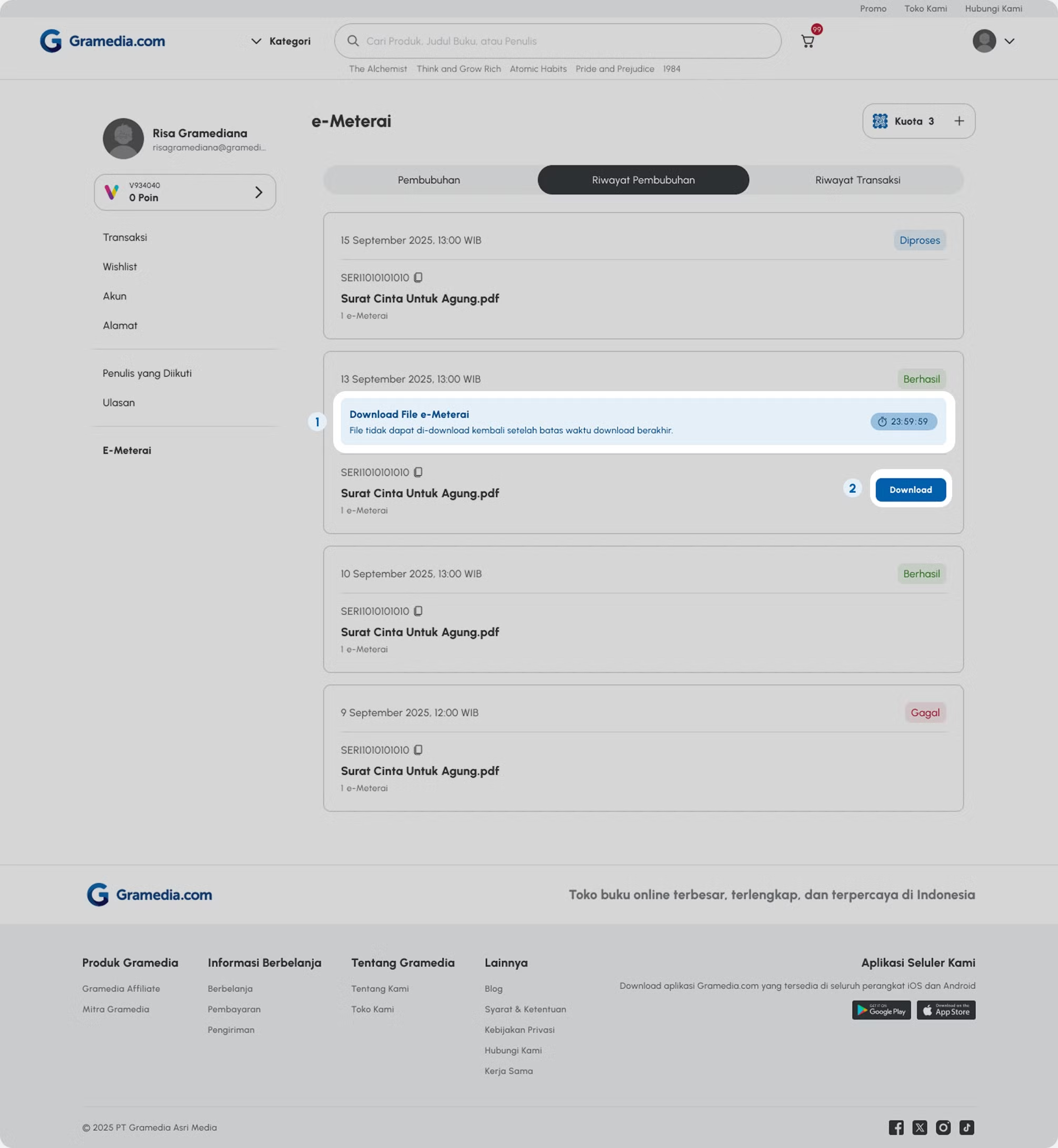

Setelah proses pembubuhan selesai, Kamu akan mendapatkan informasi batas waktu download dokumen & Kamu dapat mendownload dokumen yang telah dibubuhi dengan klik tombol “Download”.
    customer sercive